
Rekam Suara di HP Tanpa Ribet: Panduan Lengkap untuk Android & iPhone 2026
3 bulan ago
Di era digital saat ini, merekam suara di smartphone telah menjadi kebutuhan penting bagi banyak orang. Mulai dari membuat podcast, merekam wawancara, membuat konten media sosial, hingga dokumentasi rapat atau kelas online, kemampuan merekam audio yang berkualitas menjadi sangat penting. Namun, tidak semua orang memahami cara merekam suara dengan benar dan mendapatkan hasil jernih tanpa gangguan.
Artikel ini akan membahas secara lengkap cara merekam suara di HP, baik Android maupun iPhone, termasuk tips teknis, aplikasi perekam terbaik, serta trik meningkatkan kualitas audio agar rekaman terdengar profesional.
Mengapa Merekam Suara di HP Penting di Era Digital?
Merekam suara di HP bukan hanya sekadar menekan tombol “record”. Ada banyak faktor yang memengaruhi kualitas rekaman, mulai dari jenis mikrofon HP, lingkungan sekitar, hingga aplikasi yang digunakan.
1.1 Kebutuhan Personal
-
Merekam memo pribadi atau catatan harian.
-
Membuat podcast atau konten audio untuk media sosial.
-
Merekam ide kreatif secara cepat.
1.2 Kebutuhan Profesional
-
Wawancara untuk jurnalistik atau penelitian.
-
Dokumentasi rapat dan briefing.
-
Rekaman kelas online untuk mahasiswa atau guru.
1.3 Fleksibilitas HP dibanding Alat Profesional
Meskipun perangkat audio profesional seperti mikrofon condenser atau recorder digital menawarkan kualitas superior, HP modern kini sudah mampu menghasilkan audio cukup jernih untuk berbagai kebutuhan. Keuntungan HP adalah praktis, selalu tersedia, dan mudah dibawa ke mana saja.
Cara Merekam Suara di HP Android dan iPhone
Ada tiga metode utama yang bisa digunakan untuk merekam suara di HP. Masing-masing memiliki kelebihan dan kekurangan, tergantung tujuan rekaman dan tingkat kualitas yang diinginkan.
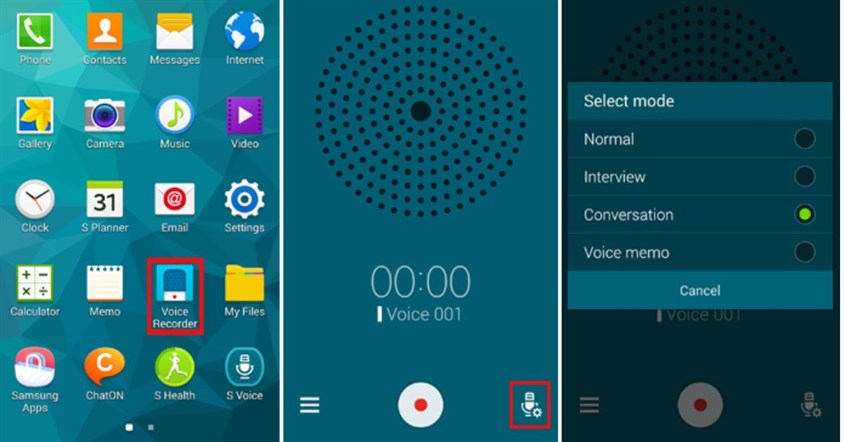
2.1 Menggunakan Aplikasi Bawaan HP
Hampir semua smartphone sudah dilengkapi aplikasi perekam suara bawaan (voice recorder).
Keuntungan:
-
Praktis dan mudah digunakan.
-
Tidak perlu instal aplikasi tambahan.
-
Terintegrasi dengan mikrofon HP.
Langkah-langkah:
-
Buka aplikasi Perekam Suara atau Voice Recorder.
-
Tekan tombol Rekam.
-
Pastikan indikator mikrofon aktif.
-
Selesaikan rekaman dan tekan Stop, lalu simpan file.
Catatan: Format file biasanya M4A, AAC, atau WAV, tergantung merek HP. Suara yang dihasilkan alami, tetapi sensitif terhadap suara latar.
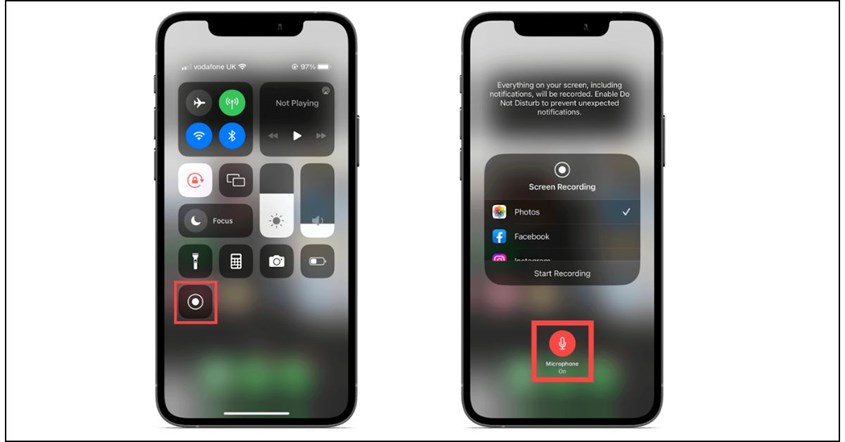
2.2 Menggunakan Fitur Perekam Layar
Selain perekam suara, fitur perekam layar juga bisa menangkap audio. Ini ideal untuk tutorial aplikasi, presentasi, atau dokumentasi proses.
Keuntungan:
-
Bisa merekam suara dan aktivitas layar secara bersamaan.
-
Tidak memerlukan aplikasi tambahan pada HP terbaru.
Langkah-langkah Android:
-
Buka Perekam Layar melalui panel notifikasi.
-
Aktifkan opsi rekam audio dari mikrofon.
-
Tekan mulai rekaman dan lakukan aktivitas.
-
Hentikan dan simpan video hasil rekaman.
Langkah-langkah iPhone:
-
Aktifkan Control Center, tekan perekam layar.
-
Aktifkan mikrofon sebelum mulai.
-
Mulai rekaman, lalu simpan hasilnya.
Catatan: Kualitas audio cenderung lebih rendah karena terkompresi dalam format video (MP4).
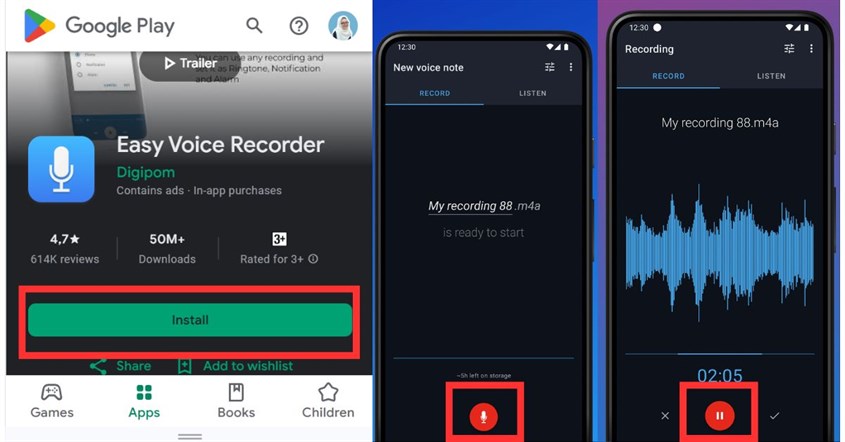
2.3 Menggunakan Aplikasi Perekam Suara Pihak Ketiga
Banyak aplikasi perekam suara gratis yang tersedia di Play Store dan App Store.
Contoh aplikasi populer:
-
Easy Voice Recorder
-
Smart Recorder
-
Hi-Q MP3 Voice Recorder
Keuntungan:
-
Bisa memilih format audio: MP3, WAV, AAC.
-
Mengatur bitrate untuk kualitas suara lebih baik.
-
Fitur noise reduction atau peredam gangguan suara.
-
Mendukung rekaman durasi panjang.
Langkah-langkah:
-
Instal aplikasi dari toko resmi.
-
Atur format audio dan bitrate.
-
Tekan rekam, lakukan aktivitas berbicara.
-
Hentikan dan simpan rekaman.
Catatan: Aplikasi pihak ketiga sering memberikan opsi tambahan seperti trimming audio, normalisasi volume, atau efek suara.
Tips Merekam Suara Agar Lebih Jernih
Kualitas rekaman tidak hanya ditentukan oleh aplikasi atau HP, tetapi juga oleh teknik pengguna. Berikut tips penting:
3.1 Perhatikan Jarak Mikrofon
-
Jarak ideal: 10–20 cm dari mulut.
-
Terlalu dekat → suara pecah.
-
Terlalu jauh → suara lemah, tercampur noise.
3.2 Pilih Lingkungan Minim Noise
-
Hindari kendaraan, AC, kipas, atau percakapan lain.
-
Ruangan dengan karpet, gorden, atau sofa membantu meredam gema.
3.3 Atur Posisi HP dengan Stabil
-
Gunakan tripod atau penyangga kecil.
-
Hindari HP berpindah selama rekaman.
3.4 Pastikan Mikrofon Tidak Tertutup
-
Bersihkan debu atau pastikan casing tidak menutup lubang mikrofon.
-
Periksa posisi jari agar tidak menutupi mikrofon.
3.5 Gunakan Aksesori Tambahan (Opsional)
-
Mikrofon eksternal: meningkatkan kejernihan audio.
-
Pop filter mini: mengurangi suara “plosive” (P, B, T yang keras).
-
Kabel audio atau headset berkualitas tinggi.
Format File dan Kualitas Audio
Kualitas audio sangat dipengaruhi oleh format file dan bitrate.
| Format | Kelebihan | Kekurangan |
|---|---|---|
| MP3 | Ukuran file kecil, kompatibel luas | Kualitas audio sedikit dikompresi |
| WAV | Suara jernih, tidak terkompresi | Ukuran file besar |
| AAC / M4A | Kualitas baik, ukuran lebih efisien | Kompatibilitas terbatas di beberapa perangkat |
Bitrate lebih tinggi → audio lebih jernih, tetapi ukuran file lebih besar. Untuk podcast, biasanya 128–192 kbps sudah cukup. Untuk rekaman profesional, 320 kbps atau WAV lebih ideal.
Mengatasi Masalah Umum Saat Merekam Suara
Beberapa masalah sering muncul saat merekam suara di HP:
5.1 Suara Pecah atau Distorsi
-
Penyebab: terlalu dekat dengan mikrofon.
-
Solusi: jarakkan HP, gunakan mikrofon eksternal jika perlu.
5.2 Noise Lingkungan
-
Penyebab: suara bising dari sekitar.
-
Solusi: pindah ke ruangan tenang, gunakan fitur noise reduction.
5.3 Suara Lemah
-
Penyebab: HP terlalu jauh dari sumber suara.
-
Solusi: dekatkan mikrofon atau gunakan penyangga.
5.4 File Hilang atau Corrupt
-
Penyebab: aplikasi crash, penyimpanan penuh.
-
Solusi: pastikan HP cukup memori, simpan hasil rekaman secara berkala.
Aplikasi Rekomendasi untuk Rekaman Profesional
Selain aplikasi gratis, ada beberapa aplikasi premium untuk kualitas audio lebih profesional:
-
Voice Record Pro (iOS & Android)
-
Audio Evolution Mobile Studio (Android)
-
Ferrite Recording Studio (iOS)
-
RecForge II (Android)
Keunggulan aplikasi premium:
-
Multi-track recording.
-
Editing langsung di HP.
-
Ekspor audio ke format profesional (WAV, AIFF, MP3, AAC).
Tips Editing Audio di HP
Setelah merekam, editing dapat meningkatkan kualitas audio:
-
Trim bagian yang tidak perlu.
-
Noise reduction untuk menghapus gangguan.
-
Normalize volume agar suara lebih stabil.
-
EQ sederhana untuk menyeimbangkan frekuensi.
-
Compression ringan untuk memperhalus suara.
Aplikasi editing yang populer: WaveEditor, Audacity (PC), GarageBand (iOS).
Merekam suara di HP bukan sekadar menekan tombol “rekam”. Dengan pemilihan metode, aplikasi, dan teknik yang tepat, rekaman suara bisa berkualitas jernih dan profesional, bahkan hanya menggunakan smartphone.
-
Gunakan aplikasi bawaan untuk kemudahan.
-
Gunakan perekam layar untuk rekaman tutorial.
-
Gunakan aplikasi pihak ketiga untuk kontrol lebih lengkap.
-
Perhatikan jarak mikrofon, lingkungan, dan posisi HP.
-
Pertimbangkan format file dan bitrate untuk kualitas maksimal.
Dengan mengikuti panduan ini, baik pengguna Android maupun iPhone dapat merekam suara untuk podcast, konten media sosial, dokumentasi rapat, atau kelas online tanpa ribet.
FAQ: Cara Merekam Suara di HP
1. Apakah semua HP bisa merekam suara?
Ya, hampir semua smartphone modern, baik Android maupun iPhone, dilengkapi mikrofon dan aplikasi perekam suara bawaan yang memungkinkan merekam audio tanpa perlu aplikasi tambahan.
2. Apa perbedaan merekam suara dengan aplikasi bawaan dan aplikasi pihak ketiga?
-
Aplikasi bawaan: Praktis, langsung bisa digunakan, format standar, mudah tapi fitur terbatas.
-
Aplikasi pihak ketiga: Memberikan kontrol lebih, pilihan format audio, bitrate, fitur noise reduction, dan editing langsung.
3. Bisakah menggunakan perekam layar untuk merekam suara?
Ya, perekam layar juga bisa merekam audio, tetapi kualitas suara biasanya lebih rendah karena dikompresi dalam format video (MP4). Cocok untuk tutorial atau dokumentasi aktivitas layar.
4. Bagaimana cara membuat rekaman suara di HP lebih jernih?
-
Jaga jarak mikrofon 10–20 cm dari mulut.
-
Pilih ruangan minim suara bising.
-
Gunakan posisi HP stabil, jangan tertutup tangan atau casing.
-
Gunakan mikrofon eksternal jika perlu.
5. Format file mana yang terbaik untuk rekaman suara?
-
MP3: Ringan, kompatibel, cocok untuk podcast.
-
WAV: Tidak terkompresi, kualitas tinggi, ukuran besar.
-
AAC / M4A: Kualitas bagus dan ukuran efisien.
6. Apakah HP iPhone dan Android memiliki metode perekaman yang sama?
Metode dasar sama: menggunakan aplikasi bawaan, perekam layar, atau aplikasi pihak ketiga. Namun, akses menu dan fitur bisa berbeda sesuai sistem operasi.
7. Bagaimana jika suara hasil rekaman pecah atau distorsi?
Kemungkinan terlalu dekat dengan mikrofon. Atur jarak lebih jauh atau gunakan mikrofon eksternal.
8. Apakah perlu aplikasi editing audio setelah rekaman di HP?
Tidak wajib, tapi disarankan untuk meningkatkan kualitas: menghapus noise, trim bagian yang tidak perlu, normalisasi volume, dan menyeimbangkan frekuensi.
9. Bisakah HP merekam suara untuk keperluan profesional?
Bisa, terutama dengan aplikasi pihak ketiga, mikrofon eksternal, dan teknik rekaman yang tepat. Hasilnya bisa cukup profesional untuk podcast, wawancara, atau konten audio digital.
10. Apakah perekaman audio di HP menguras baterai?
Tergantung durasi dan aplikasi yang digunakan. Rekaman panjang atau perekam layar bisa memakan daya lebih banyak. Pastikan baterai cukup atau sambungkan ke powerbank jika perlu.
Tinggalkan Balasan