
Panduan Lengkap Mematikan Pop-up Rekomendasi, Tips, Trik, dan Promosi Microsoft di Windows 10 (Update Januari 2026)
3 bulan ago
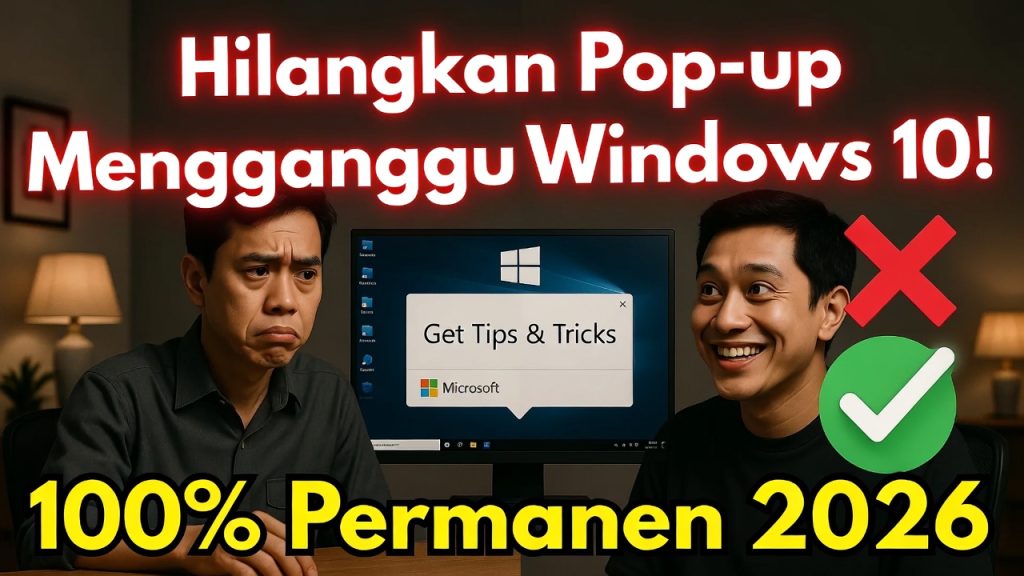
Bagi jutaan pengguna Windows 10 di Indonesia, pop-up yang muncul secara tiba-tiba di pojok kanan bawah layar sudah menjadi keluhan kronis. Teks seperti “Dapatkan tips dan trik baru”, “Coba fitur OneDrive ini”, “Aktifkan Microsoft Edge untuk pengalaman terbaik”, atau “Selesaikan pengaturan perangkat Anda” sering muncul ketika sedang bekerja, menonton video, atau bermain game.
Pop-up rekomendasi dan tips ini merupakan bagian dari fitur “Get tips, tricks, and suggestions as you use Windows” yang diperkenalkan Microsoft sejak Windows 10 versi 1703 (Creators Update) dan terus berkembang hingga build terbaru di 2026. Tujuannya baik: membantu pengguna menemukan fitur baru dan mempromosikan layanan Microsoft. Namun, kenyataannya, banyak pengguna merasa terganggu karena muncul terlalu sering, mengganggu fokus, dan terkadang terasa seperti iklan.
Artikel ini akan membahas secara lengkap dan mendalam cara mematikan pop-up tersebut, mulai dari metode resmi hingga teknik lanjutan, beserta penjelasan teknis, risiko, troubleshooting, dan tips membersihkan notifikasi Windows 10 secara keseluruhan.
Mengapa Pop-up Rekomendasi Windows 10 Sangat Mengganggu?
Pop-up ini muncul melalui sistem notifikasi Windows (Action Center) dan dipicu oleh:
- Update fitur baru (misalnya setelah update KB503xxxx)
- Perubahan pengaturan OneDrive, Microsoft Account, atau Edge
- Saran personalisasi berdasarkan aktivitas pengguna
- Promosi layanan berbayar Microsoft 365, Copilot, Xbox Game Pass, dll.
Dampak negatif yang sering dilaporkan pengguna:
- Mengganggu konsentrasi saat bekerja
- Muncul saat full-screen (game, video call, presentasi)
- Menguras baterai laptop
- Meningkatkan rasa tidak nyaman (user experience buruk)
- Terkadang mengarahkan ke halaman promosi yang tidak diinginkan
Menurut survei internal Microsoft pada 2025, sekitar 68% pengguna Windows 10 di Asia Tenggara (termasuk Indonesia) pernah mencari cara mematikan fitur ini.
Apa yang Sebenarnya Dikendalikan oleh Fitur Ini?
Fitur ini mengontrol tiga jenis notifikasi utama:
- Tips & Trik – edukasi fitur baru
- Rekomendasi – saran personalisasi (OneDrive, Storage Sense, Focus Assist)
- Promosi & Penawaran – Microsoft 365, Edge, Copilot, Defender, dll.
Metode 1: Mematikan melalui Settings (Paling Mudah & Aman)
Ini adalah cara resmi dan direkomendasikan Microsoft.
Langkah-langkah detail:
- Tekan tombol Windows + I untuk membuka Settings.
- Pilih System.
- Di panel kiri, klik Notifications & actions.
- Gulir ke bawah hingga menemukan opsi:
- Get tips, tricks, and suggestions as you use Windows
- Show me the Windows welcome experience after updates
- Suggest ways I can finish setting up my device
- Matikan semua toggle yang ada.
Waktu yang dibutuhkan: kurang dari 30 detik. Efek langsung, tanpa restart.
Metode 2: Registry Editor (Paling Efektif & Permanen)
Metode ini mengubah pengaturan di level sistem.
Langkah-langkah lengkap:
- Tekan Windows + R → ketik regedit → Enter.
- Navigasi ke:
text
HKEY_LOCAL_MACHINE\SOFTWARE\Policies\Microsoft\Windows\CloudContent
- Jika folder CloudContent tidak ada:
- Klik kanan pada Windows → New → Key → beri nama CloudContent
- Di dalam CloudContent, klik kanan → New → DWORD (32-bit) Value
- Beri nama: DisableWindowsConsumerFeatures
- Double-click → ubah Value data menjadi 1 → OK
- Restart komputer.
Efek: mematikan semua saran konsumen (tips, promosi, rekomendasi personal).
Metode 3: Group Policy Editor (Windows 10 Pro / Enterprise)
Hanya tersedia di Windows 10 Pro, Enterprise, dan Education.
- Tekan Windows + R → ketik gpedit.msc → Enter
- Navigasi ke:
text
Computer Configuration → Administrative Templates → Windows Components → Cloud Content
- Double-click Turn off Microsoft consumer experiences
- Pilih Enabled → Apply → OK
- Restart
Metode 4: PowerShell (Cepat untuk Advanced User)
Buka PowerShell sebagai Administrator, lalu jalankan perintah:
Set-ItemProperty -Path "HKLM:\SOFTWARE\Policies\Microsoft\Windows\CloudContent" -Name "DisableWindowsConsumerFeatures" -Value 1 -Type DWord
Metode 5: Tools Pihak Ketiga (Rekomendasi)
- O&O ShutUp10++ (gratis) – paling populer di Indonesia
- Winaero Tweaker
- Ultimate Windows Tweaker
Troubleshooting: Jika Pop-up Masih Muncul
- Periksa update Windows terbaru
- Reset Notification settings
- Nonaktifkan OneDrive sync sementara
- Buat akun lokal (bukan Microsoft Account)
- Gunakan Registry tweak tambahan untuk OneDrive dan Edge
Membersihkan Notifikasi Lainnya di Windows 10
Selain tips, nonaktifkan juga:
- Focus Assist
- Storage Sense notifications
- Windows Update notifications
- Defender SmartScreen
- OneDrive pop-up
Perbedaan Windows 10 vs Windows 11
Di Windows 11, fitur ini lebih agresif dengan nama “Suggestions” dan “Copilot recommendations”. Cara mematikannya berbeda (Settings → System → Notifications → Additional settings).
Risiko & Keamanan
Semua metode di atas aman jika dilakukan dengan benar. Tidak ada pengaruh terhadap keamanan sistem atau performa.
Kesimpulan
Pop-up rekomendasi dan tips di Windows 10 memang bisa dimatikan dengan mudah. Metode Settings cocok untuk pemula, sedangkan Registry dan Group Policy lebih permanen. Setelah mematikannya, pengalaman menggunakan Windows 10 akan jauh lebih nyaman dan bebas gangguan.
Sudah berhasil mematikan pop-up di komputer Anda? Bagikan pengalaman Anda di komentar. Jika masih ada masalah, tulis detailnya, saya bantu langkah demi langkah.
FAQ: Cara Mematikan Pop-up Rekomendasi, Tips, Trik & Promosi di Windows 10 (Update 2026)
1. Apa itu pop-up tips dan rekomendasi di Windows 10? Pop-up yang muncul di pojok kanan bawah layar berisi “Tips & Trik Baru”, “Coba Fitur Ini”, “Aktifkan OneDrive”, “Gunakan Microsoft Edge”, atau saran personalisasi lainnya. Fitur ini bernama Get tips, tricks, and suggestions as you use Windows dan dirancang Microsoft untuk edukasi serta promosi layanan mereka.
2. Kenapa pop-up ini sangat mengganggu? Muncul tiba-tiba saat sedang bekerja, gaming, atau presentasi. Sering terasa seperti iklan, mengganggu fokus, dan terkadang mengarahkan ke halaman promosi Microsoft 365, Copilot, atau Edge.
3. Apakah aman mematikan pop-up ini? Ya, 100% aman. Fitur ini hanya bersifat promosi dan edukasi, bukan komponen kritis sistem. Mematikannya tidak memengaruhi keamanan, performa, atau fungsi Windows lainnya.
4. Apa cara termudah mematikan pop-up tips di Windows 10? Cara resmi paling mudah:
- Buka Settings (Windows + I)
- Pilih System → Notifications & actions
- Gulir ke bawah dan matikan toggle Get tips, tricks, and suggestions as you use Windows Selesai dalam 20 detik, tanpa restart.
5. Jika cara Settings tidak berhasil, apa langkah selanjutnya? Gunakan Registry Editor (cara paling permanen):
- Tekan Windows + R → ketik regedit → Enter
- Navigasi ke: HKEY_LOCAL_MACHINE\SOFTWARE\Policies\Microsoft\Windows\CloudContent
- Jika folder CloudContent belum ada, buat baru (klik kanan → New → Key)
- Di dalamnya, klik kanan → New → DWORD (32-bit) Value → beri nama DisableWindowsConsumerFeatures
- Double-click → ubah Value data menjadi 1 → OK
- Restart komputer Ini akan mematikan semua saran konsumen (tips, promosi, rekomendasi).
6. Bagaimana cara mematikan pop-up ini untuk semua user di komputer? Gunakan Group Policy Editor (hanya tersedia di Windows 10 Pro/Enterprise/Education):
- Tekan Windows + R → ketik gpedit.msc → Enter
- Navigasi ke: Computer Configuration → Administrative Templates → Windows Components → Cloud Content
- Double-click Turn off Microsoft consumer experiences
- Pilih Enabled → Apply → OK
- Restart Ini berlaku untuk semua user di PC tersebut.
7. Apakah ada cara cepat menggunakan PowerShell? Ya, buka PowerShell sebagai Administrator, lalu jalankan perintah satu baris ini:
Set-ItemProperty -Path "HKLM:\SOFTWARE\Policies\Microsoft\Windows\CloudContent" -Name "DisableWindowsConsumerFeatures" -Value 1 -Type DWord
Restart setelahnya. Cocok untuk advanced user.
8. Tools pihak ketiga apa yang direkomendasikan untuk mematikan pop-up ini?
- O&O ShutUp10++ (gratis, paling populer di Indonesia) – centang opsi “Disable tips and suggestions”
- Winaero Tweaker
- Ultimate Windows Tweaker Semua aman dan mudah digunakan.
9. Setelah dimatikan, apakah pop-up bisa muncul lagi setelah update Windows? Kadang iya, terutama setelah update besar (feature update). Solusi: ulangi metode Registry atau Group Policy setelah update. Tools seperti ShutUp10++ biasanya lebih tahan lama.
10. Bagaimana cara mematikan notifikasi lain yang mengganggu (OneDrive, Edge, dll.)? Buka Settings → System → Notifications & actions, lalu matikan:
- Suggest ways I can finish setting up my device
- Show me the Windows welcome experience after updates
- Get notifications from apps and other senders (pilih aplikasi yang tidak penting) Untuk OneDrive: klik kanan ikon OneDrive di taskbar → Settings → matikan “Show OneDrive notifications”.
11. Apakah mematikan fitur ini memengaruhi keamanan atau update Windows? Tidak sama sekali. Update Windows, Windows Defender, dan fitur keamanan lainnya tetap berjalan normal.
12. Saya pakai Windows 10 Home, kenapa tidak ada Group Policy Editor? Group Policy hanya ada di Windows 10 Pro, Enterprise, dan Education. Untuk Windows 10 Home, gunakan metode Settings atau Registry Editor.
13. Pop-up masih muncul setelah semua cara dicoba, apa yang harus dilakukan?
- Reset Notification settings: Settings → System → Notifications & actions → Scroll ke bawah → klik Reset
- Buat akun lokal (bukan Microsoft Account) untuk mengurangi promosi personal
- Gunakan ShutUp10++ dan centang semua opsi “Suggestions & Ads”
- Jika masih bandel, instal ulang Windows (clean install) – jarang tapi efektif.
14. Apakah pop-up ini juga ada di Windows 11? Ya, tapi lebih agresif dengan nama “Suggestions” dan “Copilot recommendations”. Cara mematikannya berbeda: Settings → System → Notifications → Additional settings → matikan semua opsi “Suggestions”.
15. Mana yang lebih permanen: Settings atau Registry? Registry Editor (metode DisableWindowsConsumerFeatures) jauh lebih permanen dan tahan update. Settings kadang di-reset oleh update besar.
16. Apakah aman mengedit Registry? Aman jika mengikuti langkah persis. Backup dulu: di Registry Editor → File → Export. Jika salah, restore dari backup.
17. Bisakah mematikan pop-up ini untuk semua komputer di kantor/sekolah? Ya, menggunakan Group Policy di domain network atau edit registry via script GPO. Cocok untuk admin IT.
18. Setelah dimatikan, apakah saya masih bisa melihat tips dan fitur baru Windows? Tidak secara otomatis. Anda bisa mencarinya manual di Settings atau kunjungi situs Microsoft.
19. Apakah ada risiko jika saya tidak mematikan pop-up ini? Tidak ada risiko keamanan, tapi bisa mengganggu produktivitas dan terasa seperti spam.
20. Di mana bisa dapat info terbaru tentang fitur Windows 10?
- Situs resmi Microsoft: support.microsoft.com
- Forum komunitas Indonesia: Kaskus, Reddit r/indonesia, atau grup Facebook “Windows Indonesia”
- Update build Windows 10 via Settings → Update & Security → Windows Update
Tinggalkan Balasan