
Laptop Blue Screen: Penyebab, Cara Mengatasi, dan Tips Agar Tidak Panik Saat Menghadapinya
3 bulan ago
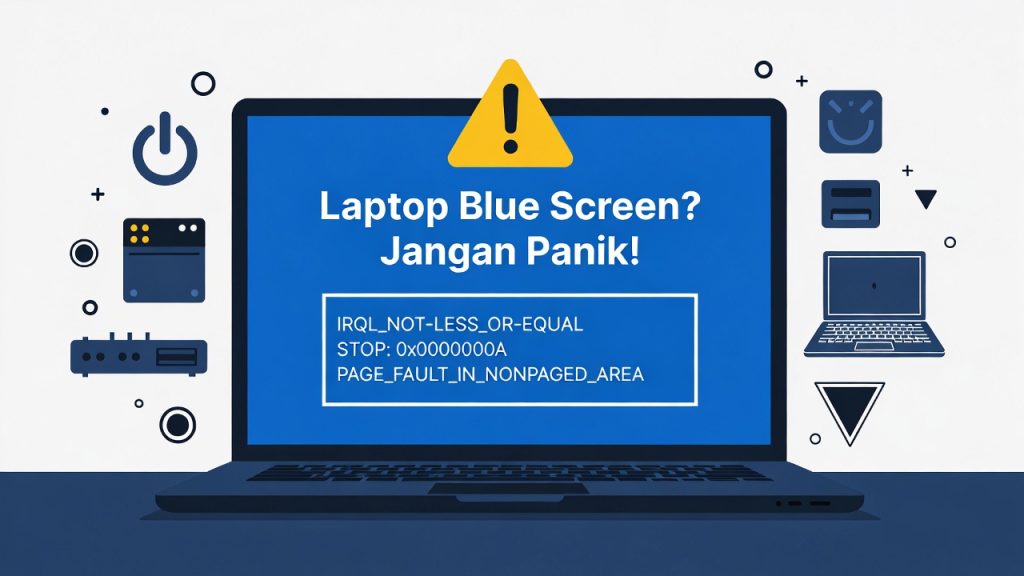
Laptop adalah salah satu perangkat penting dalam kehidupan sehari-hari, baik untuk bekerja, belajar, maupun hiburan. Namun, salah satu masalah paling menakutkan yang bisa dialami pengguna laptop adalah Blue Screen of Death (BSOD) atau layar biru yang muncul tiba-tiba dengan pesan error. Momen ini sering kali membuat panik, terutama jika terjadi saat tengah menyelesaikan pekerjaan penting atau tugas mendesak.
Namun, jangan khawatir! BSOD adalah bentuk proteksi dari sistem Windows untuk mencegah kerusakan lebih parah pada perangkat Anda. Artikel ini akan membahas secara lengkap penyebab laptop blue screen, cara mengatasinya, tips pencegahan, serta langkah-langkah lanjutan jika masalah terus berlanjut.
Apa Itu Blue Screen pada Laptop?
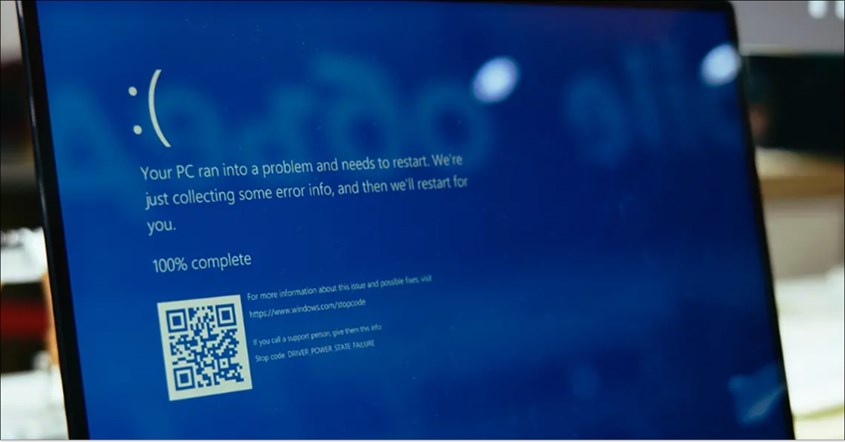
Blue Screen of Death atau layar biru adalah kondisi di mana Windows mendeteksi adanya kesalahan serius pada sistem sehingga harus menghentikan operasi secara paksa. Layar ini biasanya menampilkan pesan error seperti “STOP: 0x0000007B”, nama file driver yang bermasalah, atau petunjuk untuk melakukan restart.
BSOD bukan berarti laptop Anda rusak permanen. Sebaliknya, ini adalah cara Windows melindungi sistem dari kerusakan lebih serius akibat driver bermasalah, virus, atau hardware yang rusak.
Mengapa Blue Screen Bisa Terjadi?
BSOD muncul ketika sistem operasi menghadapi kondisi yang tidak bisa diatasi secara normal. Faktor pemicunya bisa bersifat hardware, software, atau kombinasi keduanya. Dengan memahami penyebabnya, pengguna bisa lebih tenang dan melakukan langkah-langkah perbaikan yang tepat.
Penyebab Blue Screen pada Laptop
BSOD memiliki banyak penyebab, dari kesalahan perangkat keras hingga perangkat lunak. Berikut ini penjelasan lengkapnya.
2.1 Masalah Perangkat Keras
a. Kerusakan RAM
RAM yang bermasalah atau tidak terpasang dengan benar dapat membuat sistem tidak stabil. BSOD sering muncul jika laptop tidak mampu membaca data dari RAM dengan baik.
b. Hard Drive Bermasalah
Hard drive dengan bad sector atau kerusakan fisik bisa menyebabkan sistem gagal membaca file penting Windows. Hal ini sering memicu layar biru, terutama saat booting.
c. Komponen Lain yang Rusak
Motherboard, kartu grafis, atau bahkan kipas pendingin yang rusak bisa memicu overheating dan mengakibatkan BSOD.
d. Gangguan Pasokan Daya
Laptop yang mengalami fluktuasi daya atau adaptor yang rusak bisa menyebabkan sistem tiba-tiba mati atau blue screen.
2.2 Masalah Perangkat Lunak
a. Driver Bermasalah
Driver yang kadaluarsa atau tidak kompatibel dengan sistem operasi sering menjadi penyebab utama BSOD. Misalnya, driver kartu grafis atau audio yang tidak sesuai dengan Windows terbaru.
b. Konflik Aplikasi
Instalasi aplikasi baru yang tidak kompatibel juga bisa membuat sistem crash dan memunculkan layar biru.
c. Kerusakan Sistem Operasi
File sistem Windows yang hilang, rusak, atau registry yang bermasalah akan mengganggu proses booting.
d. Infeksi Virus atau Malware
Virus atau malware dapat merusak file penting Windows, yang akhirnya memicu BSOD.
2.3 Masalah Suhu Berlebih (Overheating)
Laptop yang panas karena ventilasi tertutup, debu menumpuk, atau kipas rusak akan memicu proteksi otomatis Windows berupa blue screen. Overheating yang berulang juga dapat merusak hardware secara permanen.
2.4 Kesalahan BIOS
Pengaturan BIOS yang tidak sesuai atau update BIOS yang gagal bisa menyebabkan ketidakstabilan sistem dan memicu layar biru. Hal ini jarang terjadi, tetapi cukup berisiko jika laptop baru saja di-update BIOS-nya.

Cara Mengatasi Laptop Blue Screen
Munculnya BSOD memang membuat panik, tetapi ada beberapa langkah yang bisa dilakukan untuk mengatasinya sebelum membawa laptop ke teknisi.
3.1 Restart Laptop
Langkah pertama yang harus dilakukan saat blue screen muncul adalah restart laptop. Windows biasanya otomatis mencoba restart, tetapi jika tidak, lakukan restart manual:
-
Tekan dan tahan tombol Power hingga laptop mati.
-
Nyalakan kembali laptop dan tunggu proses booting selesai.
Jika masalah hanya terjadi sekali, kemungkinan BSOD disebabkan gangguan sementara dan laptop akan kembali normal.
3.2 Gunakan System Restore
System Restore memungkinkan Anda mengembalikan laptop ke kondisi sebelumnya saat sistem masih normal tanpa menghapus file pribadi. Cara melakukannya:
-
Matikan laptop saat blue screen muncul.
-
Nyalakan laptop dan jika gagal booting, ulangi beberapa kali hingga menu Recovery muncul.
-
Pilih Troubleshoot > Advanced Options > System Restore.
-
Pilih titik pemulihan sebelum munculnya BSOD.
-
Ikuti petunjuk hingga proses selesai dan laptop restart otomatis.
3.3 Masuk Safe Mode
Safe Mode menjalankan Windows dengan driver dan file minimum sehingga memudahkan diagnosis masalah:
-
Matikan laptop dengan menahan tombol Power.
-
Nyalakan kembali dan ulangi tiga kali jika gagal booting, hingga muncul menu WinRE.
-
Pilih Troubleshoot > Advanced Options > Startup Settings > Restart.
-
Tekan angka 4 (Safe Mode) atau 5 (Safe Mode with Networking).
-
Di Safe Mode, hapus aplikasi bermasalah, update driver, atau scan malware.
-
Restart laptop untuk kembali ke mode normal.
3.4 Periksa Hardware
Jika masalah berulang, kemungkinan besar penyebabnya adalah hardware. Berikut langkah-langkah pengecekan:
-
Gunakan Diagnostik Bawaan Laptop
Masuk menu boot dan pilih Diagnostic untuk memeriksa komponen. -
Periksa RAM
Gunakan Windows Memory Diagnostic Tool untuk mengecek kerusakan RAM. -
Periksa Hard Drive
Jalankan perintah CHKDSK di Command Prompt untuk memperbaiki bad sector. -
Cabut Perangkat Eksternal
Lepaskan USB, printer, atau perangkat lain untuk memastikan tidak ada konflik. -
Cek Suhu Laptop
Bersihkan ventilasi dan kipas dari debu. -
Uji Komponen Lain
Jika masih bermasalah, periksa kartu grafis atau motherboard, atau bawa ke teknisi. -
Ganti Komponen Rusak
Hardware yang sudah terdeteksi rusak harus diganti agar BSOD tidak muncul lagi.
Tips Pencegahan Blue Screen
Selain mengatasi BSOD saat terjadi, pencegahan sangat penting agar laptop tetap stabil:
-
Update Windows Secara Berkala
Pastikan sistem operasi selalu menggunakan versi terbaru. -
Perbarui Driver Secara Rutin
Driver kadaluarsa sering memicu BSOD. Gunakan Device Manager atau situs resmi produsen. -
Scan Virus dan Malware
Gunakan antivirus terpercaya untuk memindai laptop secara rutin. -
Bersihkan Ventilasi dan Kipas Laptop
Debu yang menumpuk menyebabkan overheating. -
Gunakan UPS atau Stabilizer
Tegangan listrik yang stabil mengurangi risiko kerusakan hardware. -
Backup Data Secara Berkala
Jika BSOD terjadi, data tetap aman jika sudah dibackup. -
Hindari Instalasi Aplikasi Tidak Resmi
Software bajakan atau tidak resmi sering membawa malware.
Blue Screen Berdasarkan Kode Error
BSOD biasanya menampilkan kode STOP yang menandakan jenis masalah. Contohnya:
-
0x0000007B: Masalah hard drive atau driver storage.
-
0x0000001E: Kesalahan kernel atau driver perangkat keras.
-
0x00000050: Masalah RAM atau file sistem.
-
0x0000003B: Driver grafis atau sistem bermasalah.
Dengan mengetahui kode error, Anda bisa mencari solusi spesifik secara online atau dari forum teknis.
Menghadapi BSOD Tanpa Panik
Saat BSOD muncul, penting untuk tetap tenang. Berikut tips menghadapi layar biru:
-
Jangan langsung menekan tombol power berkali-kali.
-
Catat kode error dan pesan yang muncul.
-
Cek apakah ada update Windows atau driver yang tertunda.
-
Gunakan Safe Mode untuk diagnosis awal.
Dengan ketenangan, proses perbaikan akan lebih cepat dan risiko kerusakan tambahan bisa dihindari.
Ketika Harus Membawa ke Teknisi
Jika semua langkah di atas gagal, saatnya membawa laptop ke teknisi profesional. Hal-hal yang sebaiknya dilakukan:
-
Catat semua kode error BSOD untuk referensi teknisi.
-
Sebutkan gejala secara detail, misal laptop panas, restart otomatis, atau aplikasi tertentu yang crash.
-
Bawa charger dan aksesori untuk pengecekan menyeluruh.
-
Siapkan backup data agar tidak hilang saat diperbaiki.
Software dan Tools untuk Mencegah BSOD
Beberapa software dapat membantu mencegah atau mendiagnosis masalah BSOD:
-
Driver Booster – Memperbarui driver otomatis.
-
CCleaner – Membersihkan registry dan file sementara.
-
Malwarebytes – Mendeteksi malware yang menyebabkan crash.
-
HWMonitor – Memantau suhu hardware.
-
Windows Memory Diagnostic – Mengecek RAM.
-
CrystalDiskInfo – Mengecek kondisi hard drive.
Blue screen pada laptop memang menakutkan, tetapi tidak selalu berarti laptop rusak permanen. Dengan memahami penyebab BSOD, langkah perbaikan, dan cara pencegahan, pengguna dapat mengatasi masalah tanpa panik.
Ringkasnya:
-
Penyebab: hardware rusak, software bermasalah, overheating, kesalahan BIOS.
-
Cara Mengatasi: restart, System Restore, Safe Mode, periksa hardware.
-
Pencegahan: update Windows & driver, scan antivirus, bersihkan ventilasi, gunakan stabilizer.
Dengan langkah-langkah ini, laptop bisa tetap berjalan lancar dan risiko BSOD dapat diminimalkan. Ingat, BSOD adalah sinyal proteksi Windows, bukan ancaman permanen. Tetap tenang, catat pesan error, dan lakukan langkah perbaikan dengan sistematis.
FAQ – Laptop Blue Screen (BSOD)
1. Apa itu Blue Screen pada laptop?
Blue Screen atau BSOD adalah kondisi ketika Windows mendeteksi masalah serius pada sistem sehingga harus menghentikan operasi untuk mencegah kerusakan lebih parah. Biasanya muncul layar biru dengan kode error.
2. Apa penyebab umum BSOD pada laptop?
Penyebab utama BSOD antara lain:
-
Kerusakan hardware seperti RAM, hard drive, atau motherboard.
-
Driver yang kadaluarsa atau konflik aplikasi.
-
Kerusakan file sistem Windows atau registry.
-
Virus atau malware.
-
Overheating (suhu laptop terlalu tinggi).
-
Kesalahan pengaturan BIOS.
3. Apakah BSOD berarti laptop saya rusak permanen?
Tidak. BSOD biasanya adalah sinyal proteksi Windows untuk mencegah kerusakan lebih parah. Dengan langkah perbaikan yang tepat, laptop bisa kembali normal.
4. Apa yang harus dilakukan pertama kali saat BSOD muncul?
Langkah pertama adalah restart laptop. Jika masalah muncul terus-menerus, lanjutkan dengan System Restore atau masuk Safe Mode untuk diagnosis lebih lanjut.
5. Bagaimana cara menggunakan System Restore untuk memperbaiki BSOD?
System Restore memungkinkan mengembalikan sistem ke kondisi sebelumnya tanpa menghapus data pribadi. Masuk ke Troubleshoot > Advanced Options > System Restore dan pilih titik pemulihan sebelum BSOD muncul.
6. Apa itu Safe Mode dan bagaimana fungsinya?
Safe Mode menjalankan Windows dengan driver dan file minimal sehingga memudahkan menemukan penyebab masalah, seperti aplikasi bermasalah atau driver yang konflik.
7. Bagaimana cara mengecek hardware yang menyebabkan BSOD?
-
Gunakan tool diagnostik bawaan laptop.
-
Periksa RAM dengan Windows Memory Diagnostic.
-
Cek hard drive dengan CHKDSK.
-
Lepaskan perangkat eksternal yang tidak diperlukan.
-
Periksa suhu laptop dan bersihkan debu dari ventilasi.
8. Bisakah BSOD dicegah?
Ya, beberapa cara pencegahan BSOD antara lain:
-
Selalu update Windows dan driver.
-
Scan antivirus secara rutin.
-
Jaga suhu laptop tetap normal.
-
Gunakan stabilizer untuk tegangan listrik.
-
Hindari instalasi software tidak resmi.
-
Backup data secara berkala.
9. Apakah kode STOP di BSOD penting?
Sangat penting. Kode STOP menunjukkan jenis error dan bisa menjadi petunjuk untuk menemukan penyebab spesifik BSOD, misalnya kerusakan RAM, driver, atau hard drive.
10. Kapan sebaiknya membawa laptop ke teknisi?
Jika langkah-langkah restart, System Restore, Safe Mode, dan pengecekan hardware tidak menyelesaikan masalah, sebaiknya bawa ke teknisi profesional dengan menyertakan kode error dan gejala BSOD.
Tinggalkan Balasan