
Cara Membuat JavaScript PDF Viewer Menggunakan PDF.js (Panduan Lengkap)
2 bulan ago
Format PDF (Portable Document Format) telah menjadi standar global untuk berbagi dokumen digital. PDF banyak digunakan untuk e-book, laporan keuangan, white paper, proposal bisnis, modul pembelajaran, hingga dokumen resmi karena tampilannya konsisten di berbagai perangkat dan sistem operasi.
Meskipun hampir semua browser modern sudah mendukung pembukaan file PDF secara langsung, biasanya PDF akan terbuka di tab atau jendela baru, sehingga pengguna harus meninggalkan halaman website utama. Hal ini dapat menurunkan user experience, meningkatkan bounce rate, dan mengurangi interaksi pengguna dengan konten lain di website.
Untuk mengatasi masalah tersebut, developer dapat menggunakan PDF.js, sebuah library JavaScript open-source buatan Mozilla yang memungkinkan file PDF ditampilkan langsung di dalam halaman web. Dengan PDF.js, kita bisa membuat PDF viewer kustom yang terintegrasi dengan desain website, lengkap dengan fitur navigasi halaman, zoom, dan kontrol lainnya.
Artikel ini akan membahas secara lengkap dan mendalam cara membuat JavaScript PDF Viewer dari nol menggunakan PDF.js, mulai dari konsep dasar, struktur HTML, penggunaan JavaScript, hingga pengembangan fitur seperti navigasi halaman dan zoom. Panduan ini cocok untuk pemula hingga menengah, serta sangat relevan untuk website edukasi, dokumentasi, dan bisnis digital.
Apa Itu PDF.js?
PDF.js adalah library JavaScript open-source yang dikembangkan oleh Mozilla. Library ini memungkinkan browser untuk membaca, mem-parsing, dan merender file PDF menggunakan HTML5 Canvas, tanpa memerlukan plugin tambahan seperti Adobe Reader.
Keunggulan PDF.js
Beberapa keunggulan PDF.js antara lain:
-
Open-source dan gratis
-
Mendukung hampir semua browser modern
-
Dapat diintegrasikan langsung ke halaman web
-
Fleksibel untuk membuat tampilan PDF viewer kustom
-
Mendukung zoom, navigasi halaman, dan rendering cepat
PDF.js banyak digunakan pada website dokumentasi, e-learning, portal berita, hingga aplikasi web internal perusahaan.
Mengapa Perlu Membuat PDF Viewer Sendiri?
Meskipun browser sudah memiliki PDF viewer bawaan, ada beberapa alasan mengapa membuat custom JavaScript PDF Viewer menjadi pilihan yang lebih baik:
-
User Experience Lebih Baik
Pengguna tidak perlu berpindah tab atau meninggalkan website. -
Kontrol Tampilan Lebih Fleksibel
Desain viewer bisa disesuaikan dengan branding website. -
Meningkatkan Interaksi Pengguna
Pengguna dapat membaca PDF sambil tetap mengakses konten lain. -
Cocok untuk Website Profesional
Sangat ideal untuk website kursus online, company profile, atau portal dokumen.
Persiapan Sebelum Memulai
Sebelum membuat PDF viewer menggunakan JavaScript, pastikan Anda memiliki:
-
Pengetahuan dasar HTML, CSS, dan JavaScript
-
Browser modern (Chrome, Firefox, Edge)
-
File PDF untuk diuji
-
Koneksi internet (jika menggunakan CDN)
Membuat Struktur Dasar HTML
Langkah pertama adalah membuat struktur HTML sederhana sebagai wadah PDF viewer.
Struktur ini adalah kerangka dasar halaman web yang akan kita gunakan.
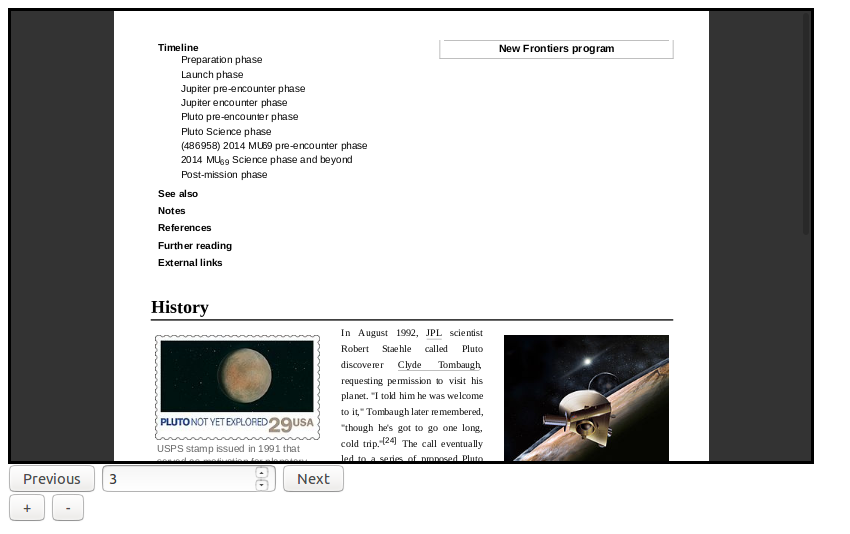
Membuat Container PDF Viewer
Tambahkan elemen <div> sebagai container utama PDF viewer.
Container ini akan menampung canvas, tombol navigasi, dan kontrol zoom.
Menggunakan HTML5 Canvas
PDF.js merender halaman PDF ke dalam HTML5 Canvas. Tambahkan elemen canvas ke dalam container.
Canvas ini akan digunakan untuk menampilkan halaman PDF satu per satu.
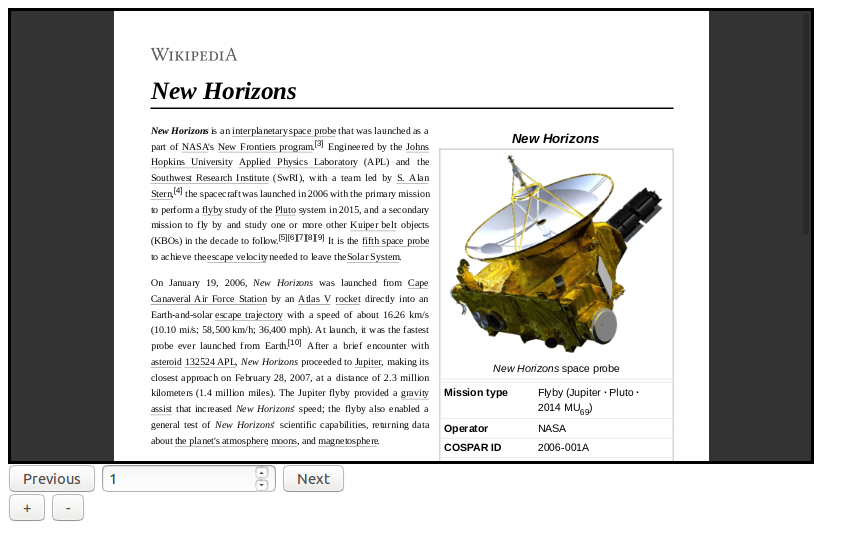
Menambahkan Kontrol Navigasi Halaman
Agar pengguna bisa berpindah halaman, kita perlu tombol Previous dan Next, serta input nomor halaman.
Menambahkan Kontrol Zoom
Untuk memperbesar atau memperkecil tampilan PDF, tambahkan tombol zoom.
Struktur HTML Lengkap
Gabungan seluruh elemen HTML menjadi seperti berikut:
Menambahkan Library PDF.js
Cara paling mudah adalah menggunakan CDN.
Tambahkan script ini sebelum tag </body> atau di dalam <head>.
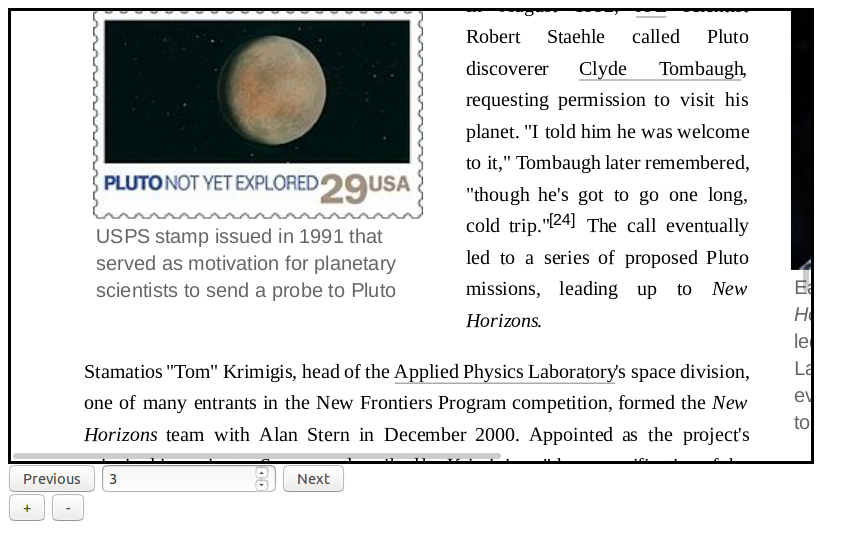
Membuat State PDF Viewer dengan JavaScript
Kita membutuhkan objek JavaScript untuk menyimpan status PDF viewer.
Penjelasan:
-
pdf: menyimpan dokumen PDF
-
currentPage: halaman yang sedang ditampilkan
-
zoom: tingkat pembesaran
Memuat File PDF
Gunakan fungsi getDocument() dari PDF.js.
Pastikan file PDF berada di server yang sama atau mendukung CORS.
Membuat Fungsi Render Halaman
Fungsi ini bertugas menampilkan halaman PDF ke canvas.
Menambahkan CSS Agar Tampilan Stabil
Tanpa CSS, ukuran PDF akan mengubah layout halaman. Solusinya:
Navigasi Halaman PDF
Tombol Previous
Tombol Next
Lompat ke Halaman Tertentu
Fitur Zoom In dan Zoom Out
Kelebihan PDF Viewer Berbasis JavaScript
-
Tidak membutuhkan plugin tambahan
-
Lebih ringan dan modern
-
Mudah dikustomisasi
-
Cocok untuk website profesional
-
Mendukung pengalaman pengguna yang lebih baik
Studi Penggunaan PDF Viewer
PDF viewer seperti ini sering digunakan untuk:
-
Website e-learning
-
Portal dokumentasi
-
Website perusahaan
-
Sistem arsip digital
-
Landing page produk
Keamanan dan Performa
Beberapa tips penting:
-
Gunakan HTTPS
-
Batasi ukuran PDF
-
Aktifkan caching
-
Gunakan lazy loading jika perlu
Membuat JavaScript PDF Viewer menggunakan PDF.js adalah solusi modern dan efektif untuk menampilkan dokumen PDF langsung di dalam halaman web. Dengan pendekatan ini, website Anda akan terlihat lebih profesional, interaktif, dan ramah pengguna.
Dengan memahami dasar HTML, CSS, dan JavaScript, siapa pun dapat membangun PDF viewer kustom yang powerful tanpa bergantung pada plugin pihak ketiga. PDF.js memberikan fleksibilitas tinggi untuk pengembangan lanjutan, seperti pencarian teks, highlight, dan anotasi.
Jika Anda mengelola website edukasi, bisnis, atau dokumentasi, PDF viewer berbasis JavaScript adalah fitur yang sangat direkomendasikan.
FAQ – JavaScript PDF Viewer Menggunakan PDF.js
1. Apa itu JavaScript PDF Viewer?
JavaScript PDF Viewer adalah fitur berbasis JavaScript yang memungkinkan file PDF ditampilkan langsung di dalam halaman web tanpa membuka tab atau aplikasi baru. Viewer ini biasanya menggunakan HTML5 Canvas untuk merender halaman PDF secara dinamis.
2. Apa itu PDF.js?
PDF.js adalah library JavaScript open-source yang dikembangkan oleh Mozilla untuk membaca dan menampilkan file PDF langsung di browser menggunakan teknologi HTML5 dan JavaScript, tanpa memerlukan plugin tambahan.
3. Apa kelebihan PDF.js dibanding PDF viewer bawaan browser?
PDF.js memungkinkan tampilan PDF yang lebih fleksibel dan terintegrasi dengan desain website, tidak membuka tab baru, dapat dikustomisasi, serta meningkatkan pengalaman pengguna dan waktu kunjungan halaman.
4. Apakah PDF.js gratis digunakan?
Ya, PDF.js bersifat open-source dan gratis untuk digunakan, baik untuk proyek pribadi maupun komersial.
5. Apakah PDF.js aman digunakan untuk website?
PDF.js aman digunakan selama file PDF berasal dari sumber terpercaya dan website menggunakan HTTPS. Karena berjalan di sisi klien, PDF.js tidak mengubah isi file PDF.
6. Browser apa saja yang mendukung PDF.js?
PDF.js didukung oleh hampir semua browser modern seperti Google Chrome, Mozilla Firefox, Microsoft Edge, dan Safari.
7. Apakah PDF.js bisa digunakan di perangkat mobile?
Ya, PDF.js dapat digunakan di perangkat mobile. Namun, perlu penyesuaian CSS dan ukuran canvas agar tampilannya tetap optimal di layar kecil.
8. Apakah PDF.js memerlukan koneksi internet?
PDF.js hanya memerlukan koneksi internet jika menggunakan CDN. Jika library diunduh dan disimpan secara lokal, PDF.js dapat digunakan secara offline.
9. Apakah PDF viewer berbasis JavaScript memengaruhi performa website?
Jika file PDF terlalu besar, performa bisa menurun. Untuk mengatasinya, gunakan ukuran PDF yang optimal, aktifkan caching, dan batasi zoom berlebihan.
10. Apakah PDF.js bisa digunakan di WordPress?
Ya, PDF.js dapat diintegrasikan ke WordPress melalui custom HTML, theme, atau plugin khusus. Banyak website WordPress menggunakan PDF.js untuk menampilkan dokumen.
11. Apakah PDF.js mendukung fitur zoom dan navigasi halaman?
Ya, PDF.js mendukung zoom in, zoom out, navigasi halaman, dan lompat ke halaman tertentu melalui JavaScript.
12. Apakah PDF.js mendukung pencarian teks dalam PDF?
Secara default, fitur pencarian teks tidak aktif, tetapi bisa ditambahkan dengan pengembangan lanjutan menggunakan API PDF.js.
13. Apakah PDF.js cocok untuk website edukasi dan e-learning?
Sangat cocok. PDF.js banyak digunakan untuk modul pembelajaran, e-book, materi kursus, dan dokumentasi online.
14. Apakah PDF.js mendukung file PDF yang dilindungi password?
PDF.js memiliki dukungan terbatas untuk PDF berpassword, namun tidak semua jenis enkripsi dapat ditangani dengan baik.
15. Apakah penggunaan PDF.js aman untuk Google AdSense?
Ya. Konten tutorial PDF.js termasuk konten teknis dan edukatif yang bernilai tinggi, sehingga aman dan disukai oleh Google AdSense.
16. Apakah PDF.js bisa digunakan untuk menampilkan banyak PDF sekaligus?
Bisa, dengan membuat beberapa instance viewer atau memuat PDF secara dinamis sesuai kebutuhan pengguna.
17. Apakah PDF.js bisa digunakan tanpa framework JavaScript?
Ya, PDF.js dapat digunakan dengan JavaScript murni tanpa framework tambahan seperti React atau Vue.
18. Apakah PDF.js cocok untuk website perusahaan?
Cocok, terutama untuk menampilkan laporan tahunan, proposal, katalog produk, dan dokumen resmi lainnya.
19. Apa perbedaan PDF.js dan iframe PDF viewer?
PDF.js memberikan kontrol penuh terhadap tampilan dan interaksi, sedangkan iframe hanya menampilkan viewer bawaan browser dengan fitur terbatas.
20. Apakah PDF.js akan terus dikembangkan?
Ya, PDF.js masih aktif dikembangkan oleh komunitas dan Mozilla, dengan pembaruan rutin untuk keamanan dan kompatibilitas.
Tinggalkan Balasan