
Split View Mode & PDF Pintar: Revolusi Produktivitas di Google Chrome 145
2 bulan ago · Updated 2 bulan ago
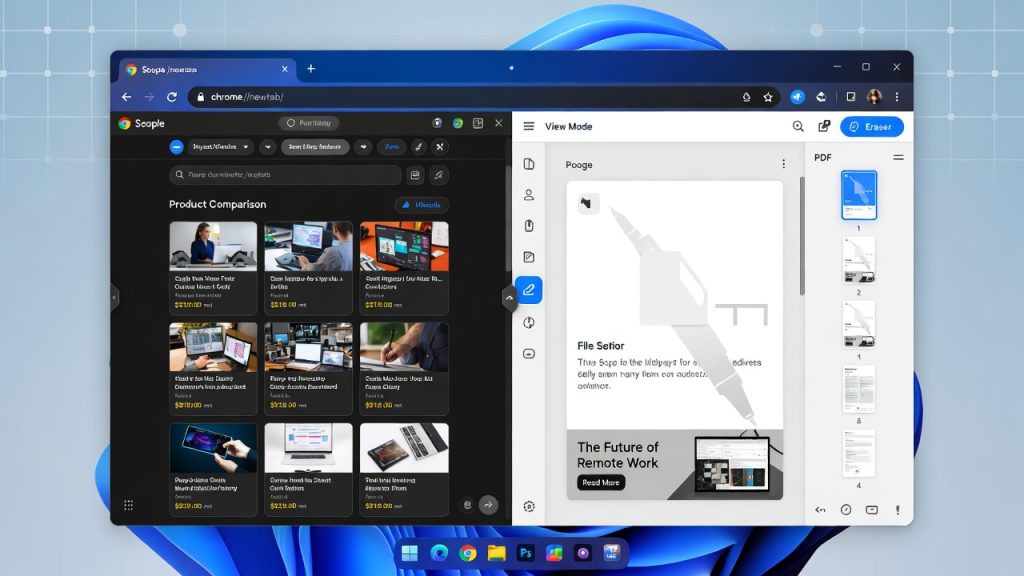
Skenario ini pasti familiar bagi Anda: Anda sedang menulis laporan dan perlu merujuk ke dua atau tiga sumber web berbeda secara bersamaan. Atau Anda membandingkan harga produk di dua marketplace. Atau Anda ingin melihat terjemahan suatu artikel di satu sisi sambil membaca versi aslinya di sisi lain. Solusi yang selama ini tersedia membagi layar secara manual menggunakan fitur snap Windows, atau bergantian berpindah antar tab selalu terasa canggung dan memutus alur kerja.
Google Chrome, browser yang digunakan oleh lebih dari 65 persen pengguna internet di seluruh dunia, baru saja menjawab kebutuhan ini dengan fitur yang sudah lama ditunggu: Split View Mode, yang hadir sebagai bagian dari pembaruan Chrome versi 145 yang dirilis pada akhir Februari 2026. Fitur ini memungkinkan Anda menampilkan dua halaman web secara berdampingan dalam satu tab, masing-masing bekerja secara independen dan dapat dioperasikan secara terpisah.
Pembaruan yang sama juga membawa perbaikan signifikan pada cara Chrome menangani PDF sebuah format dokumen yang hampir semua orang gunakan setiap hari namun yang penanganannya di browser selama ini cukup terbatas. Chrome 145 memperkenalkan PDF viewer bawaan yang memungkinkan anotasi langsung, serta integrasi yang lebih mulus dengan Google Drive untuk menyimpan file PDF.
Lance Whitney dari PCMag yang dikenal karena ulasan mendalam tentang produktivitas digital menyebut fitur-fitur ini sebagai sesuatu yang 'mengubah cara ia menggunakan web.' Ini bukan pujian yang diberikan sembarangan. Artikel ini mengupas tuntas kedua fitur tersebut, menjelaskan cara penggunaannya, mengeksplorasi kasus penggunaan yang paling relevan, dan memberikan panduan khusus untuk pengguna Indonesia yang ingin memaksimalkan manfaatnya.
Bagian 1: Split View Mode — Dua Halaman Dalam Satu Tab

Split View Chrome 145: multitasking web yang sesungguhnya tanpa harus membagi layar secara manual
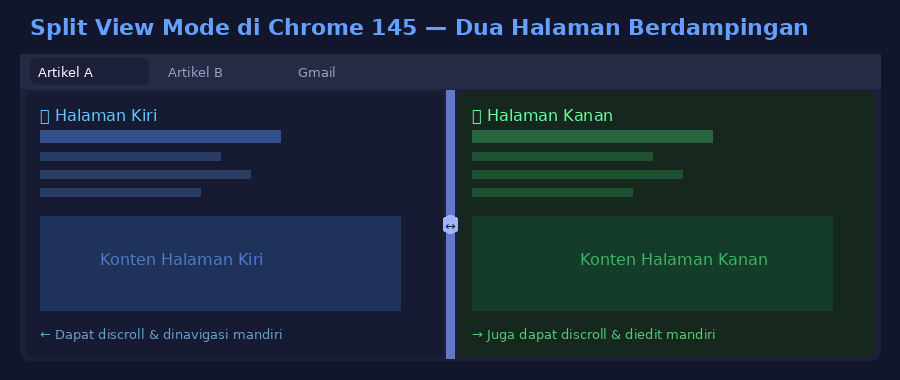
Tampilan Split View Mode — dua halaman web berdampingan dalam satu tab, masing-masing bekerja secara independen
1.1 Apa Itu Split View Mode dan Mengapa Ini Penting?
Split View Mode di Chrome 145 adalah fitur yang memungkinkan dua halaman web ditampilkan secara berdampingan dalam satu jendela tab browser. Kedengarannya sederhana — dan memang demikian dari sisi pengguna namun implikasinya untuk produktivitas harian sangat signifikan.
Sebelum fitur ini hadir, pengguna yang ingin membandingkan atau bekerja dengan dua halaman web secara bersamaan harus memilih salah satu dari beberapa opsi yang semuanya kurang memuaskan. Membuka dua jendela browser secara terpisah dan menempatkannya berdampingan adalah opsi yang umum, tetapi mengharuskan manajemen jendela manual yang terus-menerus. Menggunakan fitur snap Windows atau macOS untuk membagi layar berfungsi untuk aplikasi, tetapi tidak selalu bekerja sempurna dengan browser. Dan tentu saja, berpindah-pindah antar tab yang dilakukan sebagian besar pengguna adalah cara yang paling tidak efisien karena memutus alur berpikir setiap kali harus berganti.
Yang membuat Split View Chrome berbeda dan lebih unggul dari sekadar membagi layar secara manual adalah integrasinya yang dalam dengan ekosistem tab Chrome. Dua halaman yang ditampilkan dalam split view tetap merupakan tab Chrome mereka mengikuti sesi login yang sama, berbagi cookies dan riwayat, dan bisa diinteraksikan dengan semua ekstensi Chrome yang sudah terpasang. Ini bukan dua jendela browser terpisah yang kebetulan ditampilkan berdampingan ini adalah pengalaman terpadu yang dioptimalkan untuk multitasking.
Penting dicatat bahwa fitur ini bukan pertama di dunianya Microsoft Edge sudah menawarkan sesuatu yang serupa sebelumnya, dan iPad Apple memiliki fitur multitasking yang memungkinkan dua aplikasi ditampilkan secara berdampingan. Namun hadirnya fitur ini di Chrome browser yang digunakan mayoritas pengguna internet di seluruh dunia — adalah yang paling berdampak secara luas. Akhirnya, pengguna Chrome tidak perlu berpindah ke browser lain hanya untuk mendapatkan kemampuan split view.
1.2 Cara Mengaktifkan Split View Mode
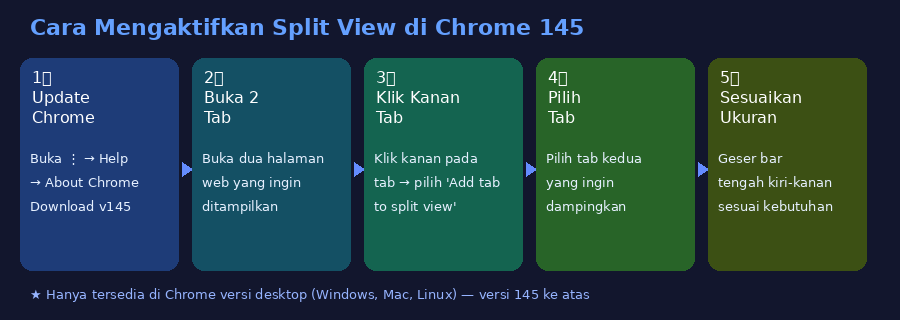
Lima langkah mudah mengaktifkan Split View Mode di Chrome — mulai dari update hingga menyesuaikan tampilan
Langkah 1: Update Chrome ke Versi 145
Sebelum bisa menggunakan Split View, pastikan Chrome Anda sudah diperbarui ke versi 145 atau lebih baru. Caranya: klik ikon tiga titik (⋮) di pojok kanan atas browser, arahkan kursor ke 'Help', lalu pilih 'About Google Chrome'. Browser akan secara otomatis memeriksa dan mengunduh pembaruan terbaru jika tersedia. Setelah selesai, restart Chrome dan Anda siap menggunakan fitur-fitur baru ini.
Untuk memeriksa versi Chrome yang sedang digunakan, angka versi ditampilkan di halaman 'About Google Chrome'. Jika sudah menunjukkan 145 atau lebih, Anda sudah memiliki akses ke Split View dan fitur PDF baru. Perlu dicatat bahwa fitur Split View hanya tersedia untuk versi desktop Chrome (Windows, Mac, dan Linux) versi mobile belum mendukung fitur ini pada saat artikel ini ditulis.
Langkah 2: Buka Dua Halaman yang Ingin Ditampilkan
Buka dua tab Chrome dengan halaman-halaman yang ingin Anda tampilkan secara berdampingan. Tidak ada batasan khusus tentang jenis halaman yang bisa ditampilkan dalam split view bisa dua artikel berbeda, dua halaman produk di marketplace yang berbeda, satu dokumen Google Docs dan satu spreadsheet, atau kombinasi apapun yang relevan untuk pekerjaan Anda.
Langkah 3: Aktifkan Split View
Klik kanan pada salah satu tab yang ingin Anda tampilkan dalam split view. Menu konteks akan muncul dengan berbagai opsi tab management Chrome. Pilih 'Add tab to split view'. Tab yang Anda klik kanan akan muncul di sisi kiri layar, sementara panel di sisi kanan akan muncul meminta Anda memilih tab mana yang ingin ditampilkan di sebelah kanannya.
Langkah 4: Pilih Tab Pendamping
Setelah mengklik 'Add tab to split view', daftar tab yang sedang terbuka akan ditampilkan di panel kanan. Klik pada tab yang ingin Anda tampilkan berdampingan dengan tab pertama. Kedua halaman kemudian akan tampil secara bersamaan dalam satu jendela browser yang dibagi dua.
Langkah 5: Sesuaikan Ukuran Panel
Secara default, kedua panel mendapatkan lebar yang sama (50/50). Namun Anda bisa menyesuaikannya dengan menggeser bar pemisah vertikal yang berada di tengah ke kiri atau kanan sesuai kebutuhan. Jika Anda lebih banyak bekerja di satu sisi (misalnya menulis di sisi kiri dan hanya sesekali merujuk ke halaman referensi di kanan), menggeser bar pemisah ke kanan akan memberikan lebih banyak ruang untuk halaman kerja Anda.
1.3 Mengontrol Split View
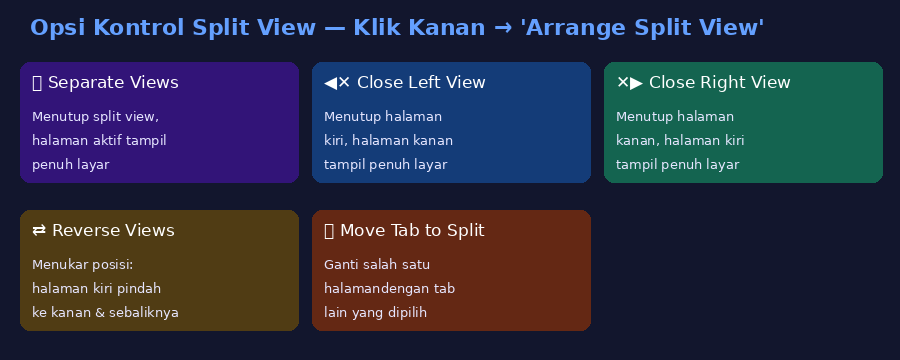
Empat opsi kontrol Split View yang tersedia melalui klik kanan pada tab dari menutup satu panel hingga membalik posisi
Setelah Split View aktif, Chrome memberikan beberapa opsi untuk mengelolanya. Untuk mengakses opsi-opsi ini, klik kanan pada tab di bar tab Chrome dan pilih 'Arrange split view'. Menu yang muncul menawarkan empat opsi utama.
Separate Views menutup split view dan mengembalikan tampilan normal halaman yang aktif ditampilkan dalam mode layar penuh. Ini berguna ketika Anda sudah selesai dengan tugas yang memerlukan dua halaman sekaligus dan ingin kembali ke browsing normal. Close Left View menutup panel kiri dan menampilkan halaman di panel kanan secara penuh layar. Berguna ketika Anda sudah selesai dengan halaman referensi di kiri dan hanya ingin melanjutkan pekerjaan di halaman kanan.
Close Right View adalah kebalikannya menutup panel kanan dan menampilkan halaman kiri secara penuh layar. Reverse Views adalah opsi yang sangat berguna: ia menukar posisi halaman kiri dan kanan. Jika Anda menyadari bahwa halaman yang seharusnya menjadi fokus utama ada di sisi yang kurang nyaman, Reverse Views memungkinkan Anda menukar posisi tanpa harus menutup dan membuka ulang split view.
Ada juga kemampuan untuk mengganti salah satu tab dalam split view dengan tab yang berbeda. Klik kanan pada tab yang ingin Anda masukkan ke dalam split view, pilih 'Move tab into split view', kemudian pilih apakah tab baru tersebut akan menggantikan posisi kiri atau kanan. Ini sangat berguna ketika Anda ingin mengganti referensi tanpa mengganggu halaman kerja yang sedang aktif.
"Saya menghabiskan banyak waktu membandingkan halaman web di Google Chrome. Biasanya saya harus meninjau informasi di satu tempat dan menyalinnya untuk digunakan di tempat lain, yang merepotkan karena saya terus harus berganti halaman. Seandainya ada cara mudah untuk melihat keduanya sekaligus. Syukurlah, kini ada solusinya." — Lance Whitney, PCMag
Bagian 2: Fitur PDF Baru — Anotasi dan Simpan ke Google Drive
Chrome 145 membawa pengelolaan PDF ke level berikutnya — anotasi langsung dan integrasi mulus dengan Google Drive
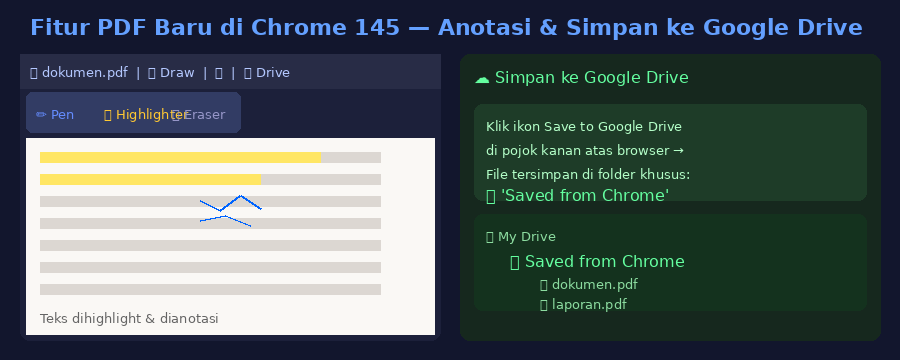
PDF Viewer baru Chrome 145: tools anotasi di sisi kiri, dan kemampuan menyimpan langsung ke Google Drive di sisi kanan
2.1 PDF Viewer dengan Kemampuan Anotasi
Chrome sudah lama bisa membuka file PDF langsung di browser tanpa memerlukan Adobe Reader atau aplikasi PDF pihak ketiga. Namun kemampuan tersebut sangat terbatas — Anda bisa membaca dan mencetak, tetapi tidak bisa membuat catatan, menandai bagian penting, atau membuat anotasi sama sekali. Chrome 145 mengubah hal ini secara fundamental.
Pembaruan ini memperkenalkan PDF viewer yang diperkaya dengan kemampuan anotasi. Ketika Anda membuka file PDF di Chrome, toolbar baru akan muncul di bagian atas yang menyertakan ikon Draw tombol yang membuka sidebar dengan tiga alat anotasi: pen, highlighter, dan eraser.
Alat Pen memungkinkan Anda menggambar bebas atau menulis catatan di atas halaman PDF, seperti menggunakan pulpen di atas kertas. Berguna untuk menambahkan tanda tangan tangan (meski bukan tanda tangan digital yang sah secara hukum), membuat lingkaran atau panah untuk menyoroti bagian tertentu, atau menulis catatan singkat langsung di margin.
Alat Highlighter bekerja persis seperti stabilo Anda bisa menyorot teks atau area tertentu dengan warna yang dipilih untuk menandai bagian yang penting atau perlu diperhatikan. Untuk siapapun yang membaca dokumen penelitian, laporan, kontrak, atau materi belajar dalam format PDF, highlighter digital ini adalah penghematan waktu yang sangat nyata.
Alat Eraser, seperti namanya, menghapus anotasi yang sudah dibuat. Semua alat ini memungkinkan kustomisasi ukuran goresan dan warna, memberikan fleksibilitas yang cukup untuk berbagai kebutuhan anotasi. Setelah selesai membuat anotasi, Anda bisa mengunduh PDF yang sudah dianotasi atau langsung menyimpannya ke Google Drive.
2.2 Simpan PDF Langsung ke Google Drive
Peningkatan kedua yang sangat signifikan untuk penanganan PDF di Chrome 145 adalah integrasi yang jauh lebih mulus dengan Google Drive. Sebelumnya, menyimpan PDF yang dibuka di Chrome ke Google Drive memerlukan beberapa langkah unduh file dulu, kemudian upload secara terpisah ke Drive. Proses yang tidak perlu rumit untuk sebuah operasi yang sangat umum dilakukan.
Chrome 145 menambahkan tombol 'Save to Google Drive' langsung di toolbar PDF viewer di pojok kanan atas. Sekali klik setelah konfirmasi akun Google yang digunakan — file PDF tersebut langsung tersimpan ke folder khusus bernama 'Saved from Chrome' di Google Drive Anda. Tidak perlu proses unduh-upload yang terpisah.
Folder 'Saved from Chrome' yang secara otomatis dibuat ini bertindak sebagai hub terpusat untuk semua PDF yang Anda simpan dari browser. Ini membuat pengorganisasian file menjadi lebih rapi Anda tahu persis di mana mencari file yang disimpan dari Chrome, tanpa harus menelusuri seluruh Drive.
Integrasi ini juga berarti bahwa PDF yang sudah dianotasi di Chrome bisa langsung tersimpan ke Drive dengan semua anotasi tetap terjaga. Workflow yang dulu memerlukan tiga langkah (buka, anotasi, unduh, upload) kini bisa diselesaikan dalam satu langkah terakhir: klik 'Save to Google Drive.'
Bagian 3: Perbandingan dengan Browser Lain
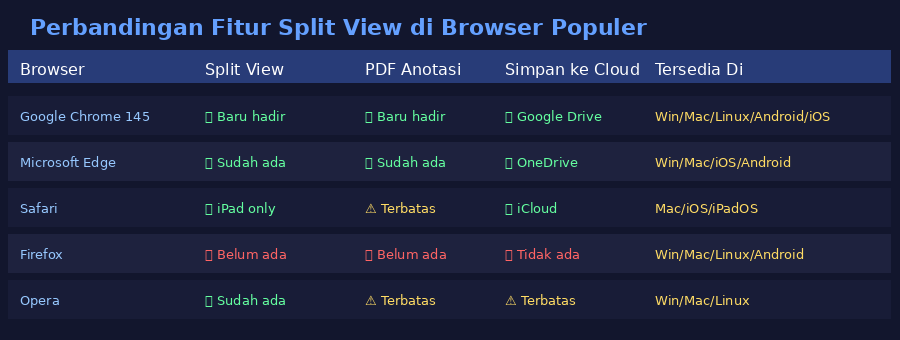
Perbandingan fitur Split View dan PDF di Chrome, Edge, Safari, Firefox, dan Opera
3.1 Chrome vs. Microsoft Edge
Microsoft Edge adalah browser yang paling sering dibandingkan dengan Chrome dalam konteks fitur produktivitas, dan dengan alasan yang tepat. Edge sudah memiliki fitur split view (yang mereka sebut sebagai 'Split Screen') bahkan sebelum Chrome memperkenalkannya di versi 145. Dalam beberapa hal, implementasi Edge bahkan bisa dibilang lebih mature karena sudah ada lebih lama.
Edge Split Screen memungkinkan penggunaan yang hampir identik dengan Chrome Split View dua halaman berdampingan, bar pemisah yang bisa digeser, dan kontrol untuk mengelola panel. Namun ada beberapa perbedaan menarik: Edge menawarkan kemampuan untuk menyinkronkan scrolling antara dua panel (berguna untuk membandingkan dokumen yang memiliki struktur serupa), sementara Chrome saat ini tidak menawarkan fitur ini.
Untuk pengelolaan PDF, Edge juga sudah lebih dahulu menawarkan kemampuan anotasi yang lebih komprehensif, termasuk dukungan untuk tanda tangan digital dan berbagai alat markup yang lebih kaya. Integrasi Edge dengan OneDrive untuk menyimpan PDF adalah ekuivalen dari integrasi Chrome Google Drive yang baru hadir.
Jadi siapa yang 'menang'? Jika ekosistem Anda sudah berbasis Microsoft (Office 365, OneDrive, Teams), Edge mungkin menjadi pilihan yang lebih terpadu. Jika Anda menggunakan Google Workspace (Gmail, Drive, Docs), Chrome dengan pembaruan 145 ini memberikan integrasi yang sangat mulus dengan ekosistem Google.
3.2 Safari dan Firefox
Safari di iPad dan Mac juga memiliki kemampuan multitasking yang memungkinkan beberapa aplikasi atau jendela ditampilkan secara bersamaan. Namun split view di Safari lebih merupakan fitur OS-level (iPadOS Multitasking, macOS Stage Manager) daripada fitur browser itu sendiri. Di iPad, ini bekerja sangat baik; di Mac, pengalaman yang lebih terpadu seperti yang ditawarkan Chrome atau Edge belum tersedia di dalam browser itu sendiri.
Firefox, browser open-source yang populer di kalangan pengguna yang mementingkan privasi, belum memiliki fitur split view bawaan. Beberapa ekstensi pihak ketiga menawarkan fungsionalitas serupa, tetapi tidak seintegrated atau semulus implementasi native di Chrome atau Edge. Untuk PDF, Firefox memiliki PDF viewer dasar tanpa kemampuan anotasi yang sebanding dengan Chrome 145 atau Edge.
3.3 Apa Artinya Bagi Pengguna?
Persaingan antara browser-browser besar dalam hal fitur produktivitas adalah perkembangan yang sangat menguntungkan pengguna akhir. Setiap pembaruan yang dilakukan Chrome mendorong Edge, Firefox, dan Safari untuk terus berinovasi, dan sebaliknya. Pengguna mendapat manfaat dari siklus inovasi yang kompetitif ini.
Bagi pengguna yang saat ini menggunakan Chrome (yang merupakan mayoritas pengguna internet), berita terpenting adalah bahwa Anda kini tidak perlu berpindah ke browser lain hanya untuk mendapatkan kemampuan split view atau anotasi PDF. Fitur-fitur ini sudah tersedia di browser yang sudah Anda gunakan setiap hari, dan bisa diakses dengan pembaruan gratis.
Bagian 4: Kasus Penggunaan Terbaik
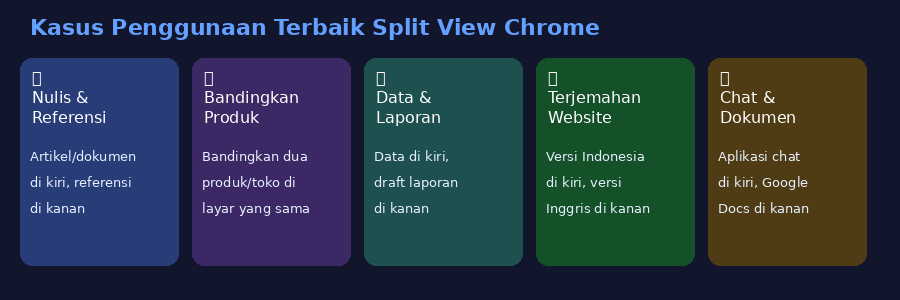
Lima kasus penggunaan terbaik Split View Chrome — dari menulis dengan referensi hingga membandingkan produk
4.1 Kasus Penggunaan Split View
Menulis dengan Referensi Secara Bersamaan
Ini adalah kasus penggunaan yang paling intuitif dan paling banyak diminati. Jika Anda seorang penulis, jurnalis, peneliti, atau siapapun yang sering menulis konten digital berdasarkan referensi web, Split View adalah fitur yang akan mengubah alur kerja Anda secara dramatis. Tempatkan Google Docs atau aplikasi menulis Anda di sisi kiri, dan artikel referensi atau data yang perlu Anda kutip di sisi kanan. Tidak perlu lagi Alt+Tab yang berulang-ulang.
Membandingkan Produk dan Harga
Untuk konsumen yang cermat, membandingkan produk di dua toko online secara bersamaan adalah pengalaman yang jauh lebih efisien dengan Split View. Buka halaman produk di Tokopedia di sisi kiri dan halaman produk yang sama di Shopee di sisi kanan, kemudian bandingkan harga, spesifikasi, ulasan, dan kebijakan pengiriman secara langsung. Tidak ada lagi scrolling bolak-balik atau mencoba mengingat detail dari halaman sebelumnya.
Mengelola Data dan Laporan
Profesional yang bekerja dengan data seringkali perlu melihat sumber data di satu sisi dan dokumen laporan di sisi lain secara bersamaan. Dengan Split View, Anda bisa menempatkan spreadsheet Google Sheets di satu panel dan dokumen Google Docs tempat Anda menulis analisis di panel lain tanpa harus terus berpindah antara keduanya.
Membaca Terjemahan
Untuk pembaca konten berbahasa Inggris atau bahasa lain, menempatkan artikel asli di satu panel dan terjemahannya di panel lain adalah cara yang sangat efisien untuk membaca sambil belajar. Anda bisa mengikuti artikel asli kata per kata sambil memverifikasi terjemahannya di panel sebelah sebuah teknik belajar bahasa yang jauh lebih efektif dari membaca terjemahan saja.
Bekerja dengan Aplikasi Chat dan Dokumen
Menempatkan aplikasi chat kerja (Slack, Microsoft Teams, atau WhatsApp Web) di satu panel dan dokumen atau task manager di panel lain adalah konfigurasi yang sangat populer di era kerja remote. Anda bisa merespons pesan dari rekan kerja sambil tetap memiliki dokumen yang sedang dikerjakan selalu terlihat mengurangi risiko kehilangan konteks setiap kali ada notifikasi masuk.
4.2 Kasus Penggunaan Anotasi PDF
Review dan Proofreading Dokumen
Untuk editor, proofreader, atau siapapun yang perlu memberikan feedback pada dokumen dalam format PDF, kemampuan anotasi Chrome 145 adalah penghematan waktu yang signifikan. Alih-alih mencetak dokumen, membuat anotasi manual, memindai, dan mengirim ulang sebuah proses yang memakan waktu dan kertas Anda bisa langsung memberikan catatan dan highlight di PDF secara digital.
Belajar dan Membuat Catatan
Pelajar dan mahasiswa yang membaca materi kuliah, paper penelitian, atau buku teks dalam format PDF akan sangat menghargai kemampuan highlight dan pen annotation. Kemampuan untuk menandai kalimat-kalimat kunci, menulis pertanyaan di margin, atau membuat koneksi antar bagian berbeda dari dokumen adalah alat belajar yang terbukti meningkatkan retensi dan pemahaman.
Pengelolaan Dokumen Bisnis
Untuk profesional yang menangani kontrak, proposal, laporan, atau dokumen bisnis lainnya dalam format PDF, integrasi dengan Google Drive yang lebih mulus di Chrome 145 mengubah workflow secara nyata. Menerima PDF melalui email, membukanya di Chrome, membuat catatan atau highlight pada bagian penting, kemudian menyimpannya langsung ke folder yang tepat di Google Drive semua bisa dilakukan tanpa aplikasi tambahan.
Bagian 5: Tips dan Trik untuk Memaksimalkan Fitur Baru Chrome
5.1 Tips Split View yang Jarang Diketahui
Meski fitur Split View tampak sederhana, ada beberapa teknik yang bisa memaksimalkan manfaatnya. Pertama, manfaatkan kemampuan untuk menyesuaikan lebar panel secara dinamis. Untuk tugas yang berbeda, proporsi panel yang optimal berbeda-beda: ketika menulis sambil merujuk, mungkin proporsi 60-40 dengan panel menulis lebih lebar adalah yang paling nyaman. Ketika membandingkan dua halaman yang setara, proporsi 50-50 lebih logis.
Kedua, gunakan 'Reverse Views' ketika Anda menyadari bahwa halaman yang seharusnya menjadi fokus utama ada di posisi yang kurang nyaman. Secara alami, mata cenderung lebih nyaman melihat konten utama di sisi kiri sesuai dengan pola membaca dari kiri ke kanan. Jika halaman kerja Anda ada di kanan dan referensi di kiri, Reverse Views bisa memperbaiki ini dalam satu klik.
Ketiga, jika Anda menggunakan Split View secara reguler dengan kombinasi halaman yang sama (misalnya selalu membuka Gmail di satu sisi dan Google Calendar di sisi lain), pertimbangkan untuk membuat bookmark yang secara langsung membuka kedua halaman tersebut. Meski Chrome belum secara otomatis menyimpan konfigurasi split view, Anda bisa membuat workflow yang lebih cepat dengan bookmark yang tertata.
Keempat, perhatikan bahwa setiap panel dalam Split View memiliki address bar dan kontrol navigasi yang independen. Ini berarti Anda bisa menggunakan shortcut keyboard seperti Ctrl+L untuk langsung ke address bar panel yang aktif, memungkinkan navigasi yang cepat tanpa perlu menggerakkan mouse.
5.2 Tips PDF Annotation yang Efektif
Untuk penggunaan PDF annotation yang lebih efektif, pertimbangkan untuk mengembangkan sistem kode warna yang konsisten. Misalnya: kuning untuk informasi penting yang perlu diingat, merah untuk hal yang perlu ditindaklanjuti, hijau untuk poin yang sudah selesai dibahas, dan biru untuk pertanyaan atau bagian yang perlu klarifikasi lebih lanjut.
Untuk dokumen yang panjang, gunakan kombinasi highlighter dan pen: highlight seluruh bagian yang relevan terlebih dahulu dalam satu pembacaan cepat, kemudian kembali untuk menambahkan catatan pen yang lebih spesifik pada bagian yang paling penting. Pendekatan dua-putaran ini seringkali menghasilkan anotasi yang lebih terstruktur dan berguna.
Ingat untuk selalu menyimpan PDF yang sudah dianotasi sebelum menutup tab atau browser. Chrome tidak secara otomatis menyimpan perubahan anotasi jika Anda menutup tab tanpa menyimpan, semua anotasi akan hilang. Gunakan tombol 'Save to Google Drive' atau unduh file sesegera mungkin setelah selesai membuat anotasi penting.
Bagian 6: Konteks dan Relevansi untuk Pengguna Indonesia
6.1 Mengapa Fitur Ini Sangat Relevan di Indonesia
Indonesia adalah salah satu negara dengan penetrasi internet dan perangkat mobile yang sangat tinggi, dan Google Chrome adalah browser yang mendominasi penggunaan di negara ini sesuai dengan tren global. Dengan miliaran halaman web yang dikunjungi setiap harinya oleh pengguna Indonesia, fitur-fitur yang meningkatkan efisiensi penggunaan web memiliki dampak yang sangat konkret.
Ekosistem kerja digital Indonesia sangat berbasis Google Workspace Gmail untuk email, Google Drive untuk penyimpanan file, Google Docs dan Sheets untuk dokumen dan spreadsheet. Integrasi yang lebih erat antara Chrome dan Google Drive dalam pengelolaan PDF adalah sebuah enhancement yang akan langsung dirasakan manfaatnya oleh jutaan pengguna Indonesia yang sudah menggunakan ekosistem Google sehari-hari.
Untuk komunitas pelajar dan mahasiswa Indonesia yang semakin banyak mengakses materi kuliah, paper penelitian, dan buku teks dalam format digital kemampuan anotasi PDF di Chrome adalah fitur yang bisa menggantikan kebutuhan aplikasi anotasi PDF berbayar yang selama ini digunakan. Ini adalah penghematan biaya yang nyata, terutama bagi mahasiswa dengan anggaran terbatas.
6.2 Kasus Penggunaan Khusus Indonesia
🛒 E-Commerce Indonesia: Split View ideal untuk membandingkan produk di Tokopedia (kiri) vs Shopee (kanan) secara bersamaan — lihat harga, ulasan, dan kebijakan pengiriman tanpa bergantian tab.
📚 Pelajar & Mahasiswa: Buka jurnal ilmiah atau buku teks PDF di Chrome, highlight bagian penting, dan simpan langsung ke Google Drive — tidak perlu aplikasi anotasi PDF berbayar tambahan.
💼 Pekerja Remote & WFH: Split View antara aplikasi chat kerja (Slack, Teams) di kanan dan Google Docs tempat bekerja di kiri — tetap terhubung dengan tim tanpa kehilangan fokus pekerjaan.
🌐 Pembaca Konten Bahasa Inggris: Tempatkan artikel asli berbahasa Inggris di kiri dan Google Translate atau versi terjemahannya di kanan untuk membaca dan belajar bahasa secara bersamaan.
📋 Admin & Staf Kantor: Buka form atau template di satu panel, dan dokumen referensi atau data yang perlu disalin di panel lain — hentikan Alt+Tab yang tidak perlu dalam pekerjaan administratif.
🎓 Dosen & Guru: Anotasi PDF materi kuliah atau soal ujian langsung di Chrome, kemudian simpan ke Google Drive untuk dibagikan ke mahasiswa/siswa melalui Google Classroom atau email.
6.3 Cara Update Chrome di Indonesia
Pembaruan Chrome 145 yang membawa fitur-fitur ini tersedia secara global, termasuk di Indonesia. Cara termudah adalah membiarkan Chrome memperbarui dirinya secara otomatis — Chrome secara default memeriksa dan mengunduh pembaruan di latar belakang. Jika koneksi internet Anda stabil, pembaruan ini kemungkinan sudah terunduh tanpa Anda sadari.
Untuk memastikan Chrome sudah diperbarui ke versi terbaru, buka ikon tiga titik di pojok kanan atas → Help → About Google Chrome. Jika ada pembaruan yang tersedia dan belum terinstal, browser akan menawarkan opsi untuk memulai ulang agar pembaruan diterapkan. Proses ini biasanya hanya memerlukan beberapa detik.
Untuk pengguna dengan koneksi internet yang terbatas atau mahal (misalnya yang menggunakan data seluler), perlu diketahui bahwa pembaruan Chrome biasanya berukuran beberapa MB hingga puluhan MB. Jika memungkinkan, lakukan pembaruan saat terhubung ke Wi-Fi untuk menghindari penggunaan data yang tidak perlu.
Penutup: Produktivitas yang Semakin Terpadu
Google Chrome 145 membawa dua fitur yang, meski mungkin tampak incremental dari luar, memiliki dampak yang sangat nyata pada produktivitas harian jutaan pengguna. Split View Mode menyelesaikan masalah multitasking web yang sudah lama ada dengan cara yang elegan dan terpadu. Kemampuan anotasi PDF dan integrasi Google Drive mengubah Chrome dari sekadar pembaca PDF menjadi alat manajemen dokumen yang lebih komprehensif.
Yang paling menarik dari kedua fitur ini adalah bahwa mereka tidak memerlukan pembelajaran yang panjang atau konfigurasi yang rumit Anda bisa langsung menggunakannya setelah update Chrome, tanpa panduan yang panjang (meski artikel ini sudah memberikan panduan tersebut untuk memastikan Anda memaksimalkan manfaatnya). Ini adalah tanda desain yang baik: fitur yang powerful namun intuitif.
Bagi pengguna Indonesia yang menghabiskan banyak waktu di browser baik untuk bekerja, belajar, berbelanja online, maupun menikmati konten pembaruan Chrome 145 ini adalah update yang layak untuk segera diunduh dan dicoba. Mulai dengan Split View untuk tugas berikutnya yang memerlukan membandingkan dua halaman web, dan gunakan fitur anotasi PDF untuk dokumen penting berikutnya yang perlu Anda tandai dan simpan.
Dan jika Anda menemukan bahwa fitur-fitur ini benar-benar mengubah cara Anda bekerja di web seperti yang dialami Lance Whitney yang menginspirasi artikel ini — jangan ragu untuk berbagi tips ini dengan rekan kerja, teman, atau anggota keluarga yang mungkin belum mengetahuinya. Peningkatan produktivitas yang baik selalu layak untuk dibagikan.
FAQ – Google Chrome 145: Split View & PDF Viewer
1. Apa itu Split View Mode di Google Chrome 145?
Split View Mode adalah fitur yang memungkinkan dua halaman web ditampilkan berdampingan dalam satu tab browser, masing-masing bekerja secara independen.
2. Apa manfaat utama Split View Mode?
Mempermudah multitasking, membandingkan halaman web, menulis dengan referensi, dan bekerja dengan dokumen atau aplikasi secara bersamaan tanpa berpindah tab.
3. Apakah Split View Mode tersedia di Chrome mobile?
Saat ini, fitur ini hanya tersedia untuk versi desktop (Windows, Mac, Linux).
4. Bagaimana cara mengaktifkan Split View Mode?
-
Pastikan Chrome diperbarui ke versi 145.
-
Buka dua tab yang ingin ditampilkan.
-
Klik kanan salah satu tab → pilih ‘Add tab to split view’.
-
Pilih tab pendamping untuk ditampilkan berdampingan.
-
Sesuaikan ukuran panel dengan menggeser bar pemisah.
5. Apa itu PDF Viewer baru di Chrome 145?
PDF Viewer baru memungkinkan membuka PDF di browser dengan kemampuan anotasi, termasuk pen, highlighter, dan eraser.
6. Bagaimana cara membuat anotasi di PDF?
Buka PDF → klik ikon Draw → pilih Pen, Highlighter, atau Eraser → sesuaikan ukuran dan warna → buat anotasi langsung di PDF.
7. Apakah PDF yang dianotasi bisa disimpan ke Google Drive?
Ya. Klik ‘Save to Google Drive’ di toolbar PDF viewer untuk menyimpan file langsung ke folder “Saved from Chrome” di Drive.
8. Apakah perlu aplikasi tambahan untuk anotasi PDF?
Tidak. Semua fitur anotasi PDF tersedia langsung di Chrome 145 tanpa perlu aplikasi pihak ketiga.
9. Bagaimana cara menutup Split View?
Klik kanan pada tab split view → pilih ‘Arrange split view’ → pilih salah satu:
-
Separate Views (kembalikan ke layar penuh)
-
Close Left View
-
Close Right View
-
Reverse Views (tukar posisi panel)
10. Apakah saya bisa mengganti salah satu tab di Split View?
Ya. Klik kanan tab → pilih ‘Move tab into split view’ → pilih posisi kiri atau kanan untuk mengganti panel.
11. Apakah fitur Split View dan PDF Viewer tersedia di semua sistem operasi desktop?
Ya, untuk Windows, Mac, dan Linux yang menggunakan Chrome 145 atau versi lebih baru.
12. Bisakah Split View digunakan untuk membandingkan harga produk di marketplace?
Tentu. Anda bisa membuka Tokopedia di sisi kiri dan Shopee di sisi kanan, lalu membandingkan harga, spesifikasi, dan ulasan secara bersamaan.
13. Apakah ada tips untuk penggunaan Split View yang optimal?
-
Sesuaikan lebar panel sesuai kebutuhan (misal 60-40 untuk fokus utama).
-
Gunakan Reverse Views untuk menukar posisi panel.
-
Gunakan bookmark untuk kombinasi tab yang sering digunakan.
14. Bisakah PDF Viewer digunakan untuk belajar atau membuat catatan?
Ya. Anda bisa menyorot kalimat penting, menulis pertanyaan di margin, dan menyimpan anotasi langsung ke Google Drive.
15. Bagaimana fitur ini meningkatkan produktivitas di Indonesia?
Pengguna Indonesia yang banyak menggunakan Google Workspace akan merasakan workflow lebih cepat, hemat waktu, dan lebih terorganisir dengan Split View dan PDF Viewer di Chrome.
16. Apakah Chrome otomatis memperbarui ke versi 145?
Ya. Chrome biasanya memperbarui secara otomatis di latar belakang. Anda bisa mengecek versi melalui: ikon tiga titik → Help → About Google Chrome.
17. Apakah PDF yang dianotasi akan hilang jika browser ditutup?
Jika belum disimpan, ya. Pastikan klik ‘Save to Google Drive’ atau unduh PDF sebelum menutup tab.
18. Apakah Split View bisa digunakan untuk membaca artikel bahasa Inggris sambil melihat terjemahan?
Ya. Buka artikel asli di satu panel dan versi terjemahan di panel lain untuk belajar bahasa secara efektif.
19. Bagaimana perbandingan fitur ini dengan Microsoft Edge?
Edge sudah memiliki Split Screen dan PDF annotation lebih lama, tapi Chrome 145 lebih terintegrasi dengan ekosistem Google (Docs, Drive, Gmail).
20. Bisakah Split View digunakan untuk aplikasi chat dan dokumen sekaligus?
Ya. Misalnya Slack/Teams di satu panel dan Google Docs/Sheets di panel lain, sehingga workflow tetap efisien tanpa berpindah tab.
Tinggalkan Balasan